
Buscar un pedido o un cliente
El buscador de la cabecera encuentra clientes y pedidos desde cualquier pantalla, con el teclado o con el lector de códigos.
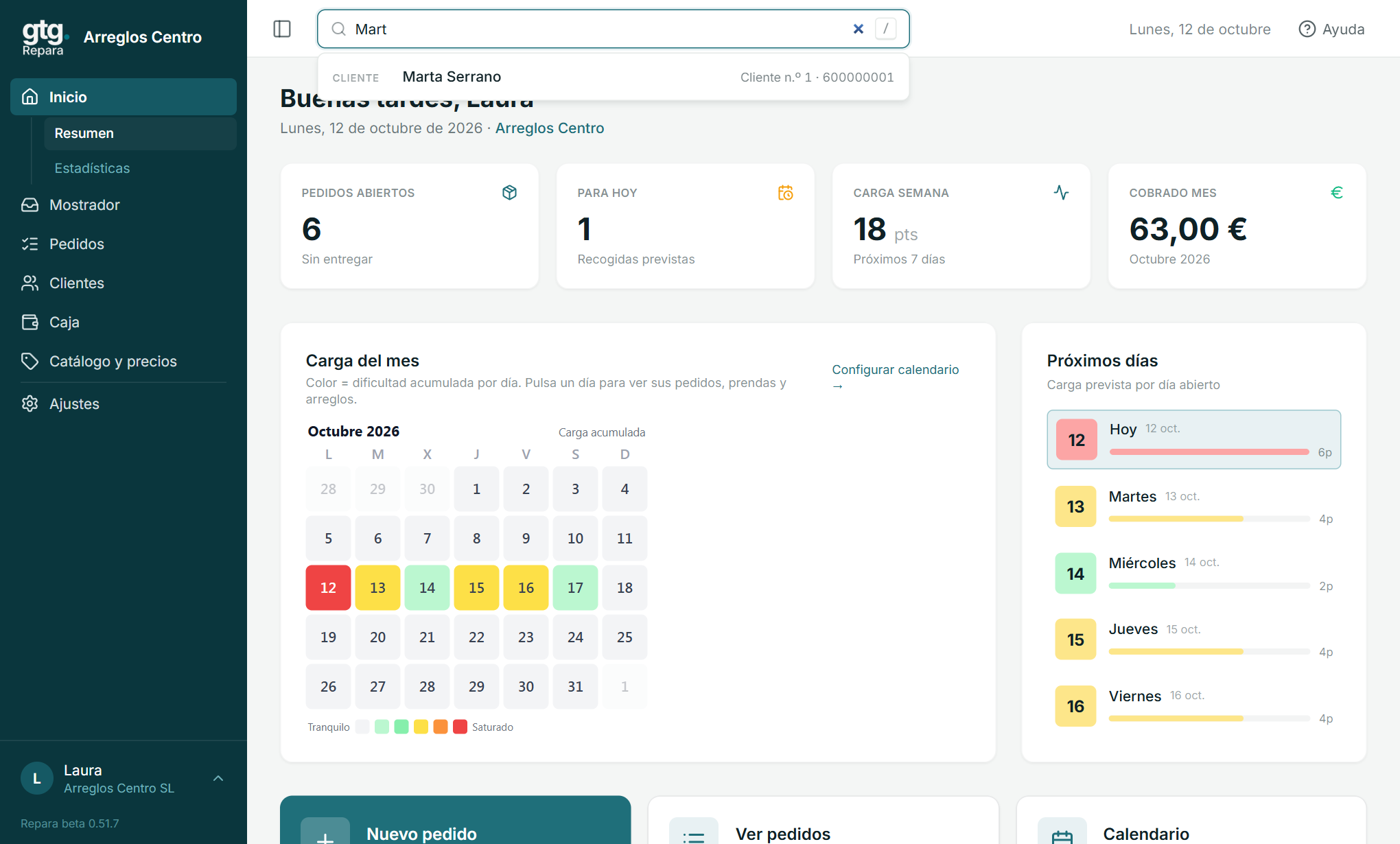
Arriba, en todas las pantallas, está el campo «Buscar cliente, teléfono o nº de pedido».
Cómo se usa
- Pulsa la tecla / desde cualquier pantalla, o haz clic en el campo.
- Escribe al menos dos caracteres.
- Muévete por los resultados con las flechas y abre con Enter. Esc lo cierra.
Qué encuentra
- Si escribes letras, busca clientes por su nombre.
- Si escribes números, busca pedidos por su número y clientes por su teléfono o su número de cliente.
- Si pasas el lector por un ticket de prenda o un ticket de cliente con el cursor en el buscador, abre ese pedido.
- También encuentra un pedido por el número de su resguardo de papel, si lo metiste al empezar con Repara.
El número de pedido vuelve a empezar en 1 cada 1 de enero, así que puede haber un pedido 25 de este año y otro del año pasado. El buscador abre el más reciente y, en los de otro año, lo dice («de 2026»).
Los resultados salen en dos grupos. En Pedido ves el número, el cliente y si está en curso o entregado. En Cliente, el nombre, su número de cliente y su teléfono.
Si solo hay un resultado, o si has escrito el número exacto de un pedido, Enter lo abre directamente, sin tener que elegirlo.
Busca solo en tu taller
El buscador mira en el taller en el que estás. Si tu empresa tiene varios, cambia de taller desde tu nombre, abajo del menú.
Otras maneras de buscar
- Para buscar pedidos por estado o por fechas, usa los filtros de Todos los pedidos.
- Para ver qué puede recoger un cliente, búscalo en el Mostrador: en Recoger salen todos sus pedidos abiertos juntos.