
El ticket y su cabecera
Poner tu logotipo, elegir qué datos salen arriba del ticket de cliente y del ticket de entrega y decidir qué enseña el ticket de cada prenda.
Todo esto está en Ajustes › Tickets, salvo el logotipo, que se sube en Ajustes › Tu taller. Cada pantalla se guarda con el botón Guardar, abajo.
El logotipo
En Ajustes › Tu taller, apartado Logo, pulsa Subir el logo (o Cambiar), escoge la imagen y pulsa Guardar. Sale arriba del ticket de cliente y del ticket de entrega, y también en el menú de la aplicación.
Ten en cuenta que las impresoras de tickets imprimen en blanco y negro: un logotipo sencillo y con buen contraste queda mejor que uno con muchos colores.
La cabecera
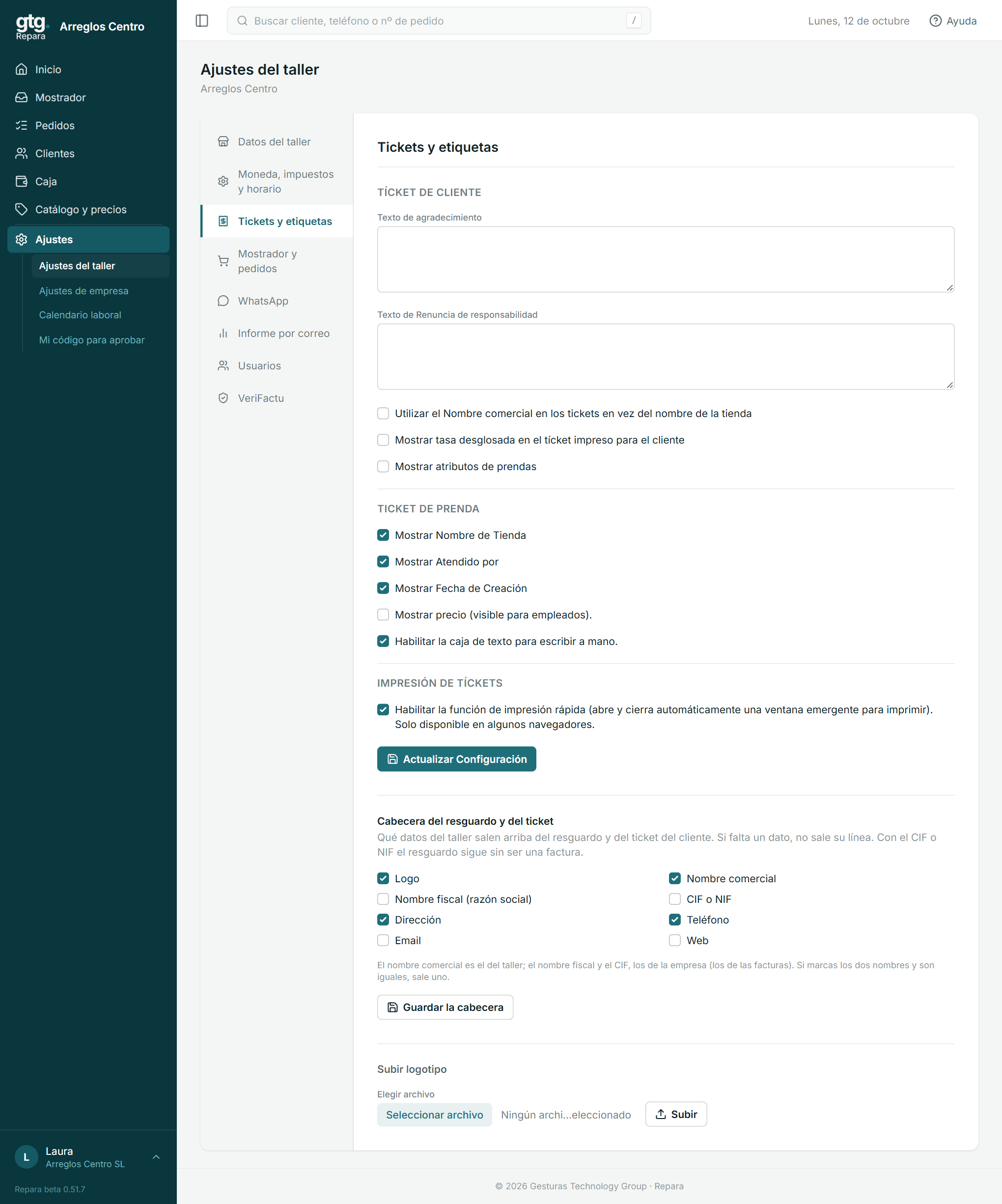
En Ticket de cliente › Arriba del ticket, el administrador marca qué líneas quiere:
- Logo
- Nombre comercial
- Nombre fiscal (razón social)
- CIF o NIF
- Dirección
- Teléfono
- Web
En Tamaño del logo eliges cómo sale el logotipo en el papel: Pequeño, Mediano o Grande. Grande ocupa todo el ancho del papel; si tu logotipo es muy alargado, en papel de 58 mm llega antes al ancho y los tres tamaños se parecen. El tamaño vale para el ticket de cliente, el ticket de entrega y la factura en ticket.
Pulsa Guardar. Si no tocas nada, salen el logo (en tamaño mediano), el nombre comercial, la dirección y el teléfono.
El nombre fiscal y el NIF son los de tu empresa, y se cambian en los ajustes de empresa.
Los textos del ticket del cliente
- Texto de agradecimiento: la frase del pie. Si lo dejas vacío, pone «Gracias por su confianza».
- Condiciones (ticket de entrega): las condiciones de tu taller. Salen al pie del ticket de entrega.
Imprimir sin pulsar Imprimir
En Impresión, si marcas Imprimir solo, sin pulsar Imprimir, el ticket del TPV, la factura en ticket y el ticket de caja salen por la impresora en cuanto se abren, sin tener que pulsar el botón.
Probar cómo queda
Recibe un pedido de prueba: antes de guardar, la pantalla del Mostrador enseña a la derecha una vista previa del ticket de cliente con tu cabecera.
Impresoras de 58 mm
Si tu impresora es de papel estrecho, marca pocas líneas en la cabecera. Un ticket corto se lee mejor y gasta menos papel.