
El listado de pedidos y el detalle de un pedido
Cómo encontrar pedidos por su estado, qué significa cada etiqueta y todo lo que se ve y se hace desde el detalle de un pedido.
Todos los pedidos
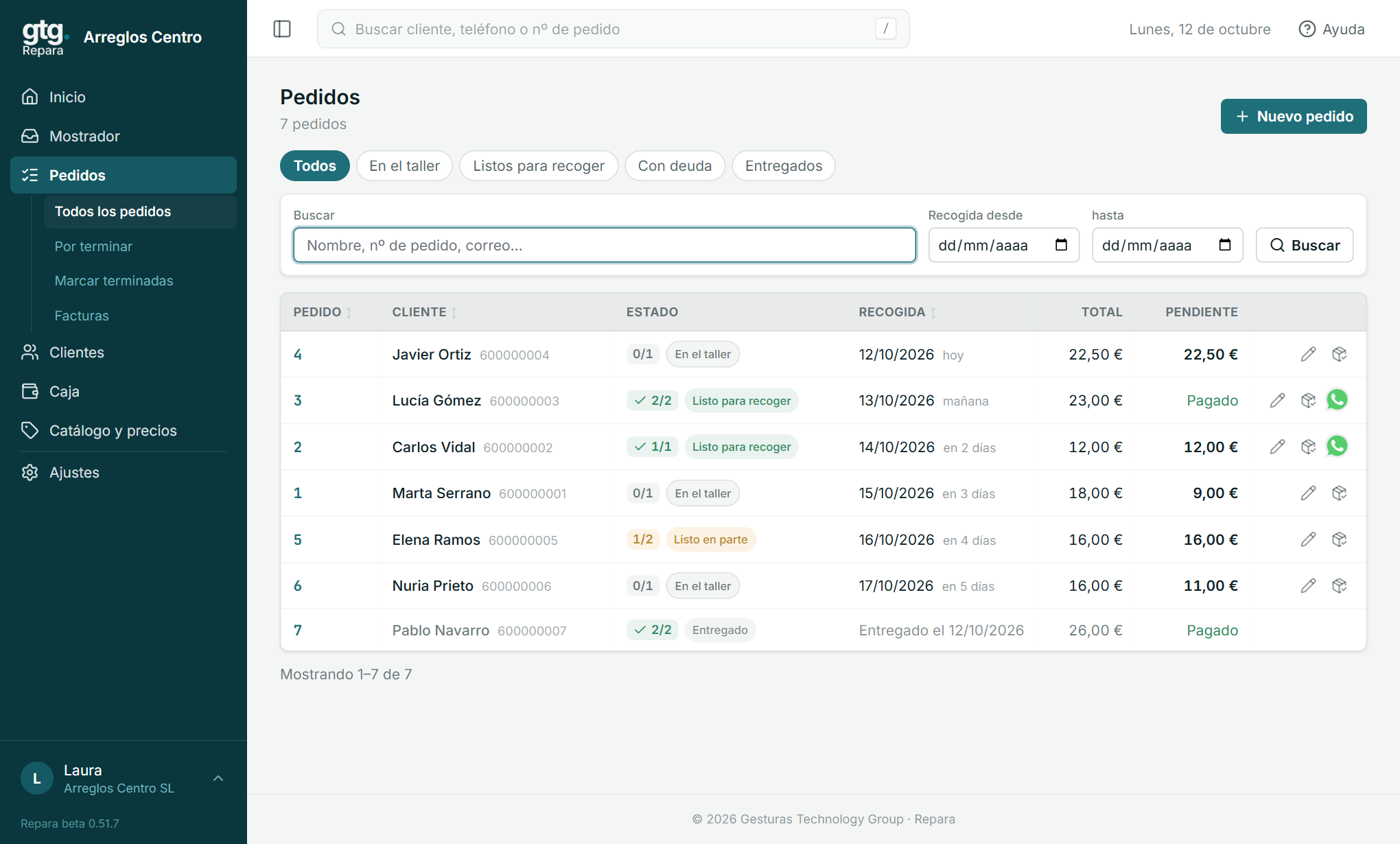
En Pedidos › Todos los pedidos está el listado completo del taller.
Filtrar
Arriba tienes una pestaña por estado:
- Todos: la lista entera. Primero lo que sigue en el taller, por fecha de recogida, y al final lo ya entregado.
- En el taller: pedidos con trabajo por hacer.
- Listos para recoger: terminados que el cliente aún no se ha llevado.
- Con deuda: pedidos con dinero por cobrar.
- Entregados: lo que ya se llevó el cliente.
- Reseñas: pedidos a cuyos clientes toca pedirles una reseña, si tu taller las tiene activadas.
Debajo, el buscador («Nombre, nº de pedido, correo…») y las fechas Recogida desde y hasta. Quitar filtros lo deja como al entrar.
Cada pedido enseña su Estado, la Recogida, el Total y lo Pendiente de pago. Las columnas Pedido, Cliente y Recogida ordenan la lista al pulsarlas.
Los pedidos de un solo cliente son esta misma lista: se llega desde la ficha del cliente o pulsando su número de pedidos en Clientes.
Qué significa cada estado
| Estado | Qué quiere decir |
|---|---|
| Sin cobrar | Queda dinero pendiente |
| Parcial | Pagado solo en parte; sale junto a «Sin cobrar» |
| Cerrado | Pagado entero y todavía sin entregar |
| Entregado | El cliente ya se lo llevó |
En un pedido antiguo que se quedó sin cerrar puedes ver además En proceso, 2/3 listos, Listo o Atrasado.
Cómo va el trabajo lo dice la columna Piezas: «1/2» es una prenda terminada de dos. La fecha de entrega sale en rojo cuando el pedido va atrasado.
Los iconos de cada fila
- El ojo o el lápiz abren el pedido.
- El icono de WhatsApp aparece cuando el pedido está terminado y sin recoger, y abre el mensaje de aviso.
- El icono de reseña aparece unos días después de la entrega, y se apaga cuando ya la has pedido.
El detalle de un pedido
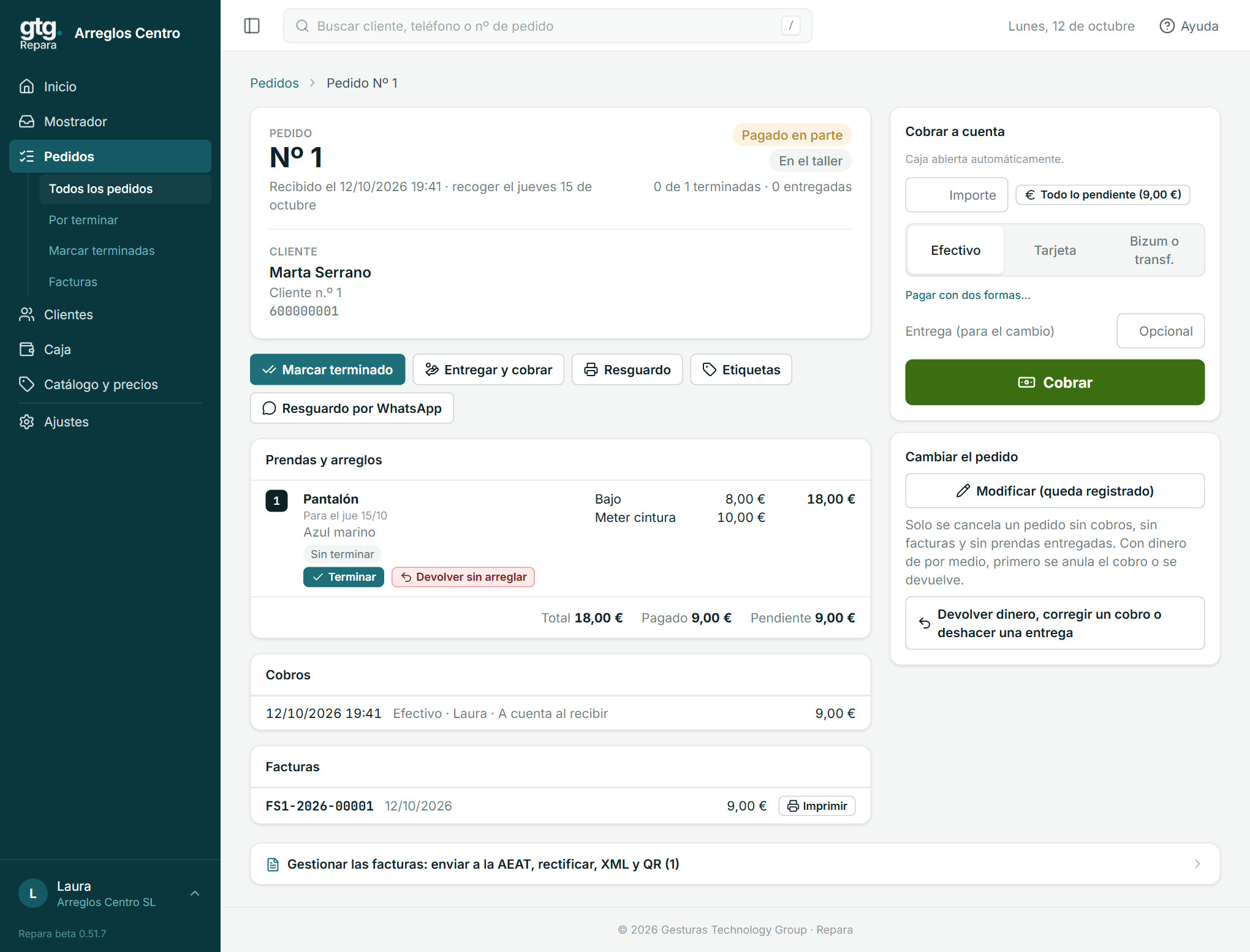
Es la única ficha del pedido: reúne todo lo que hay que saber de él y todo lo que se puede hacer con él. Arriba, el número, cuándo se recibió y cuándo se recoge, si es urgente, cómo va de pago, en qué punto está el trabajo (En el taller, Listo para recoger o Entregado) y cuántas prendas están terminadas y entregadas.
Prendas y arreglos
Cada prenda con su fecha, sus arreglos, precios y notas. Debajo, los totales: descuento, recargo, lo devuelto, Total, Pagado y Pendiente.
Cada prenda dice cómo está (Sin terminar, Terminada o Entregada) y lleva su botón Terminar. Si te equivocas, Deshacer terminado la devuelve a «Por terminar»; lo que ya se llevó el cliente no vuelve por aquí: antes hay que deshacer la entrega en el Mostrador.
Desde aquí se marca también una prenda como devuelta sin arreglar, cuando al final no se le hace el trabajo: su parte sale del precio y no se cobra.
Cobros
Todos los movimientos de dinero del pedido, con su fecha, forma de pago y quién lo hizo. Las anulaciones y devoluciones salen marcadas como tales.
Si queda algo pendiente, en Cobrar se ve lo que falta y el importe está vacío. Elige cómo paga, escribe lo que paga y pulsa Cobrar. Si lo paga todo, pulsa Justo (en efectivo) o Todo (con tarjeta o Bizum) y se pone lo pendiente. Si paga en efectivo, escribe lo que te da (o pulsa el billete: 5, 10, 20 o 50 €): se cobra lo pendiente y la pantalla te dice, en grande, cuánto devolverle. Si paga solo una parte, escribe esa cantidad y el resto queda pendiente. Sin importe no se cobra nada.
Entregas y facturas
Si el cliente ya se ha llevado algo, Entregas lista cada recogida con su Ticket. Facturas lista las del pedido, cada una con su botón Imprimir.
El encargado y el titular tienen además, al final de la ficha, Gestionar las facturas, para reintentar un envío a la AEAT, rectificar una factura o ver su XML y su QR.
Productos del TPV con este pedido
Solo en los talleres con TPV. Si el cliente se lleva además algún producto, se añade con Añadir productos y se cobra junto con el arreglo, en ese mismo recuadro.
Qué ha pasado con el pedido
Es la historia del pedido: cuándo se imprimió o envió el ticket de cliente, cada modificación con lo que cambió, las prendas devueltas sin arreglar y la cancelación, si la hubo. Cada apunte lleva la fecha, quién lo hizo y el motivo.
Los botones
Salen bajo el número del pedido y el cliente, y los primeros son los que tocan según cómo esté:
- Terminar: da por terminado lo que falta, de una vez. Solo sale si queda algo sin terminar.
- Entregar y cobrar: lleva al Mostrador con el cliente ya abierto.
- Editar: abre un menú con todo lo que cambia el pedido: cambiar prendas o precios, cambiar las notas, corregir un cobro, devolver dinero, deshacer una entrega, las facturas y cancelar el pedido. Lo que no se puede hacer en ese momento sale en gris, con el motivo debajo.
- Imprimir: el ticket de cliente y el ticket de prenda.
- WhatsApp: cuando hay algo terminado sin recoger dice Avisar: está listo y abre el mensaje ya escrito, que puedes retocar antes de enviarlo (la ficha recuerda cuándo se avisó). En los demás casos manda el ticket de cliente por WhatsApp.
Para cambiar el pedido, mira Modificar un pedido; para cancelarlo, Cancelar un pedido (solo si no tiene cobros).
Lo que el cliente no viene a recoger
Si un cliente no vuelve a por su prenda, el encargado o el titular la marca como No recogida, con el botón de su línea en la ficha del pedido. Se elige qué se ha hecho con ella (sin decidir, guardada en el almacén, donada o desechada) y se puede añadir una nota.
Una prenda no recogida sale de Por terminar, del calendario de Inicio y de la lista del Mostrador, pero no se da por entregada. Lo que el cliente debe se sigue debiendo, aparte: está en la pestaña No recogidos de Todos los pedidos y en su columna del informe de pendiente de cobro.
Si el cliente aparece, la ficha, el escáner y el Mostrador lo avisan en rojo. Si la prenda sigue en el taller, se entrega con normalidad desde el Mostrador, o se pulsa Al final viene a recogerla en la ficha para que vuelva a estar en el taller.
Para marcar de golpe lo que lleva mucho tiempo sin recoger, en Todos los pedidos › No recogidos está Marcar lo que lleva mucho sin recoger: enseña lo que sigue en el taller con la recogida hace más de 90 días (se puede cambiar) para elegirlo y marcarlo de una vez.