
El trabajo del día y marcar prendas terminadas
La lista de lo que hay que tener hecho hoy y las maneras de marcar una prenda como terminada, con el lector, desde la ficha del pedido o por su código.
Entre recibir una prenda y entregarla hay un paso: terminarla. Repara necesita saber qué está hecho para decirte qué se puede recoger y a qué clientes puedes avisar.
Qué hay que terminar hoy
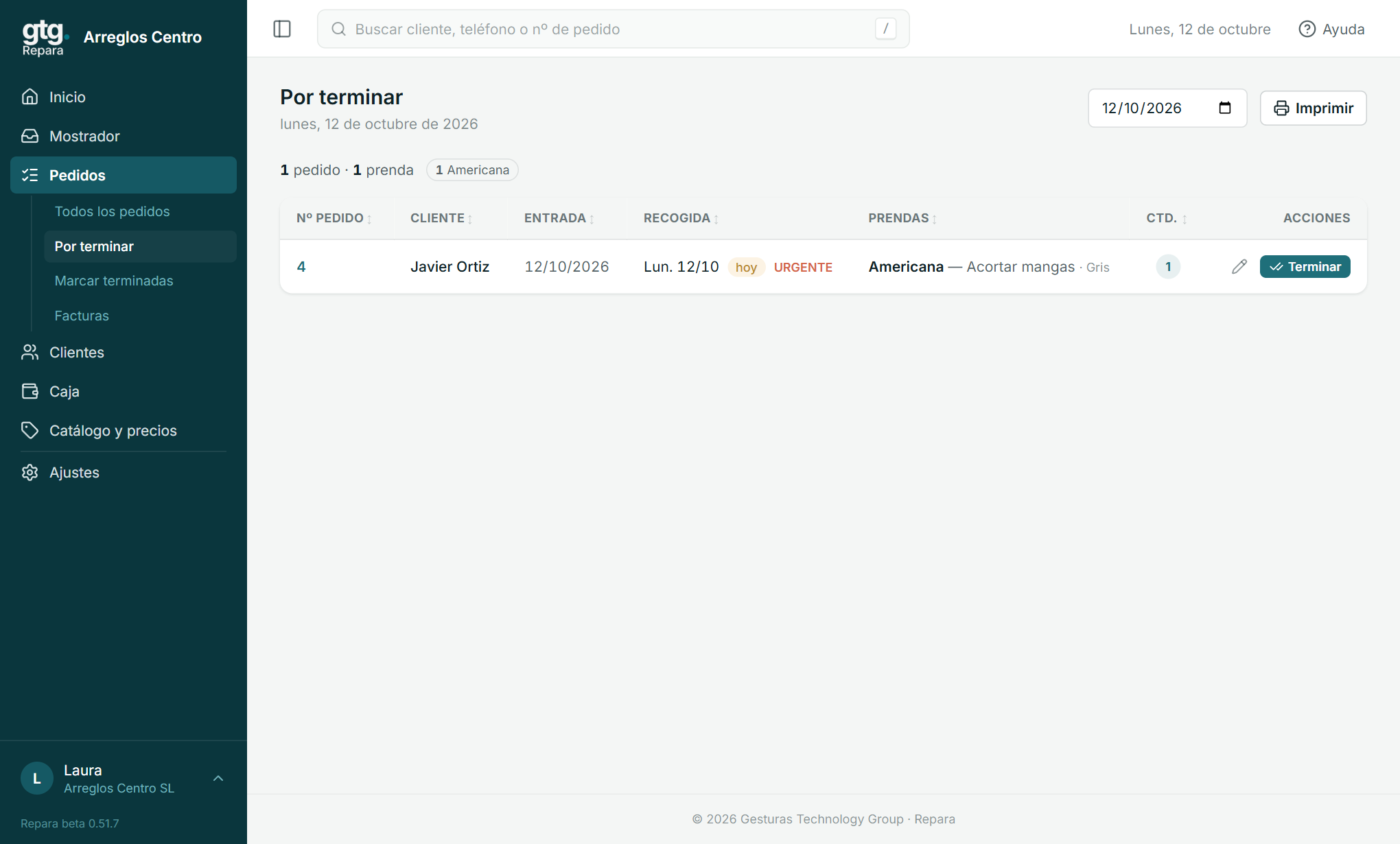
En Pedidos › Por terminar está la lista de trabajo del día: los pedidos y prendas cuya fecha de terminar es la que eliges arriba, más lo atrasado que sigue en el taller.
Arriba tienes cuántos pedidos y cuántas prendas son, y qué tipos de prenda se repiten más. En la tabla, cada pedido con:
- Entrada: el día que se recibió.
- Recogida: el día que viene el cliente, con lo que falta («hoy», «mañana», «en 3 días») o lo que lleva de retraso («desde ayer», «hace 2 días»), y URGENTE si lo es.
- Prendas: cada prenda con todos sus arreglos y sus notas.
La lista va por fecha de recogida, lo más antiguo primero. Para verla de otra manera, pulsa la cabecera de una columna. El número abre la ficha del pedido, y el nombre, la del cliente.
Desde la propia lista se termina: cada prenda lleva su botón, y el pedido, Terminar o Terminar todo. No pide confirmación: arriba sale el aviso con un botón Deshacer, que devuelve a la lista lo que acabas de terminar. Más tarde, Deshacer terminado está en la ficha del pedido.
Con Imprimir la sacas en papel para el taller, con las mismas columnas.
Los pedidos de un día concreto
En Inicio, pulsa un día del calendario Carga del mes, o uno de Próximos días. Debajo salen los pedidos que se recogen ese día, con su cliente, sus prendas y arreglos y lo que queda por pagar. Arriba ves cuántas están terminadas («2 de 5 terminadas»); cada pedido lleva su cuenta («1/2») y una marca verde en las prendas ya hechas. Los iconos del lápiz y del paquete llevan a Editar y a Entregar y cobrar.
Fecha de terminar y fecha de recogida
La fecha de terminar va por delante de la de recogida, contando solo los días que abre el taller: si un cliente recoge el viernes y trabajas con dos días de margen, la prenda aparece para terminar el miércoles; si recoge el lunes y el domingo cierras, los dos días son el sábado y el viernes, así que aparece el viernes. El margen se cambia en los ajustes del taller.
Marcar como terminada con el lector
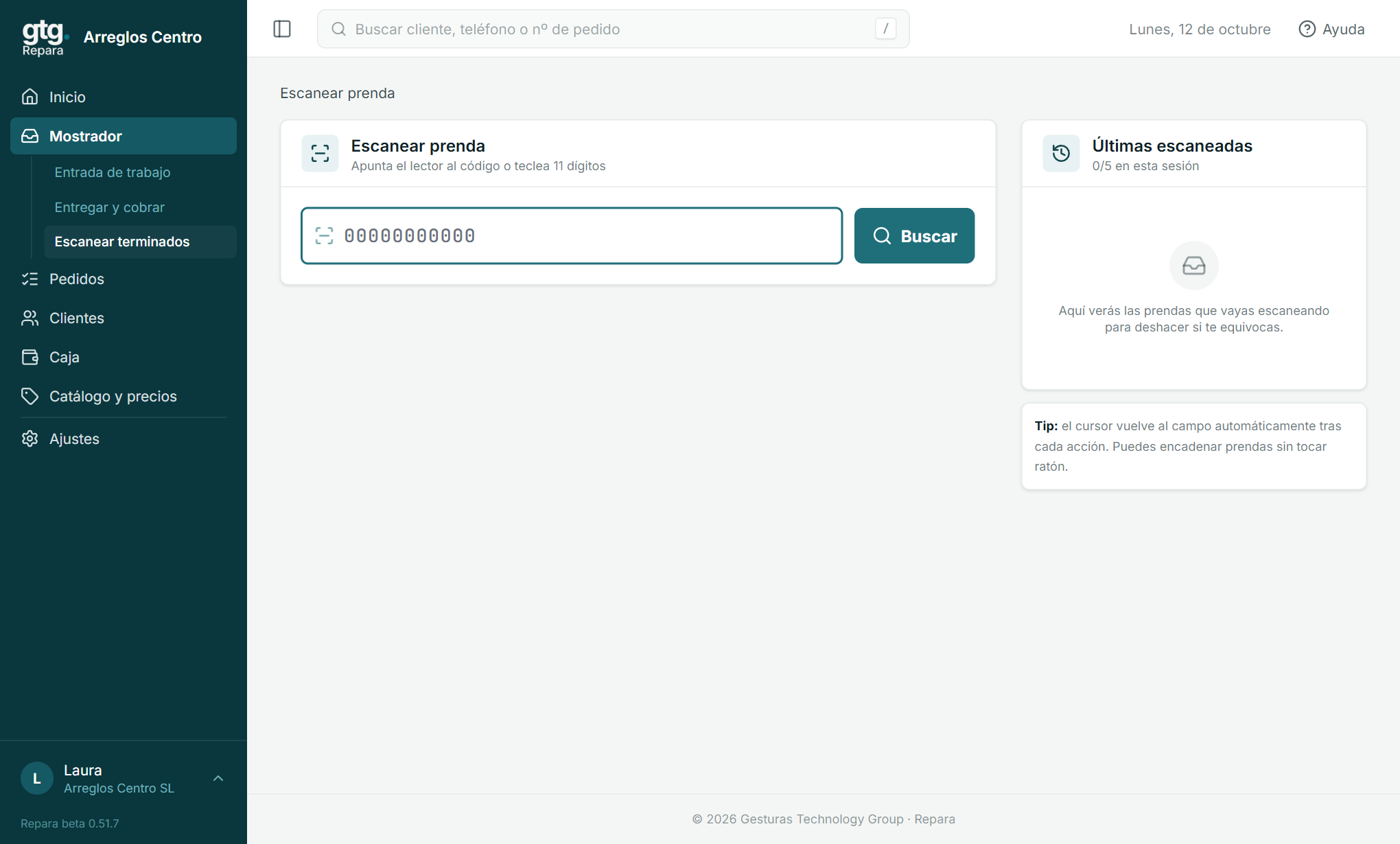
Es lo más rápido. Entra en Marcar terminadas y pasa el lector por el código de barras del ticket de prenda.
- La prenda queda terminada al leerla, sin pulsar nada. Sale en grande, en verde, con un pitido.
- El cursor sigue en el campo: lee el ticket de la siguiente. No hace falta tocar la pantalla.
Si la prenda ya estaba terminada, no se toca: sale un aviso grande, en naranja y con dos pitidos, que dice Ya estaba terminada y cuándo se marcó. Lo mismo si ya se entregó o se devolvió. No hace falta hacer nada: lee la siguiente.
Esta pantalla solo termina. Para avisar al cliente o entregar, ve al Mostrador.
Debajo del aviso puedes apuntar dónde la dejas en el campo Ubicación física («Estantería A · vitrina 2 · cajón 3»), para encontrarla cuando vengan a recogerla.
Si te has equivocado de prenda, pulsa Me he equivocado: deshacer en el aviso verde, o Deshacer en la lista de últimas escaneadas de la derecha. La prenda vuelve a «Por terminar».
El código del ticket de cliente
Si escaneas el código del ticket de cliente en vez del de un ticket de prenda, se abre el pedido entero, con todas sus prendas.
Desde la ficha del pedido
Abre el pedido, desde Por terminar, desde el buscador o desde cualquier lista.
- Cada prenda sin terminar lleva su botón Terminar.
- Arriba, Terminar da por terminado de una vez lo que falta.
- Si te equivocas, Deshacer terminado devuelve la prenda a «Por terminar».
Sin lector, por el código
- En Marcar terminadas, teclea las cifras que hay bajo el código de barras y pulsa Buscar.
- En Marcar terminadas, escribe el código y pulsa Buscar y Terminar: el del ticket de prenda termina esa prenda, y el del ticket de cliente, el pedido entero. Debajo está la lista de pedidos: cada fila enseña qué tiene terminado y entregado, avisa de los que tienen la fecha de entrega para hoy o ya pasada, y su número abre la ficha.
Qué pasa al terminar
En cuanto un pedido tiene prendas terminadas aparece en el Mostrador marcado Listo (y en la caja Para entregar hoy si se recoge hoy), desde donde puedes avisar al cliente por WhatsApp.