
Entregar y cobrar
El cliente viene a recoger. Buscarlo, marcar lo que se lleva, cobrar lo que toca y darle su ticket, también cuando se lleva solo una parte.
La recogida se hace en el Mostrador, en el bloque verde Recoger. En la misma operación entregas las prendas y cobras lo que falte.
El Mostrador empieza siempre por el cliente. Si ese mismo cliente además deja algo nuevo, no hay que cambiar de pantalla: el bloque Dejar está debajo, plegado en + Dejar algo, Al pulsarlo, Recoger se pliega en una línea con sus pedidos y no se lleva nada: primero se deja lo nuevo y, al guardarlo, vuelve Recoger con lo listo ya marcado. Si quiere llevarse algo en la misma visita, pulsa Ver en esa línea, marca lo que se lleva y un solo botón final hace las dos cosas (Entregar, cobrar y guardar). Por dentro siguen siendo dos operaciones: la entrega con su cobro y su ticket, y el pedido nuevo con su señal y su resguardo.
1. Buscar al cliente
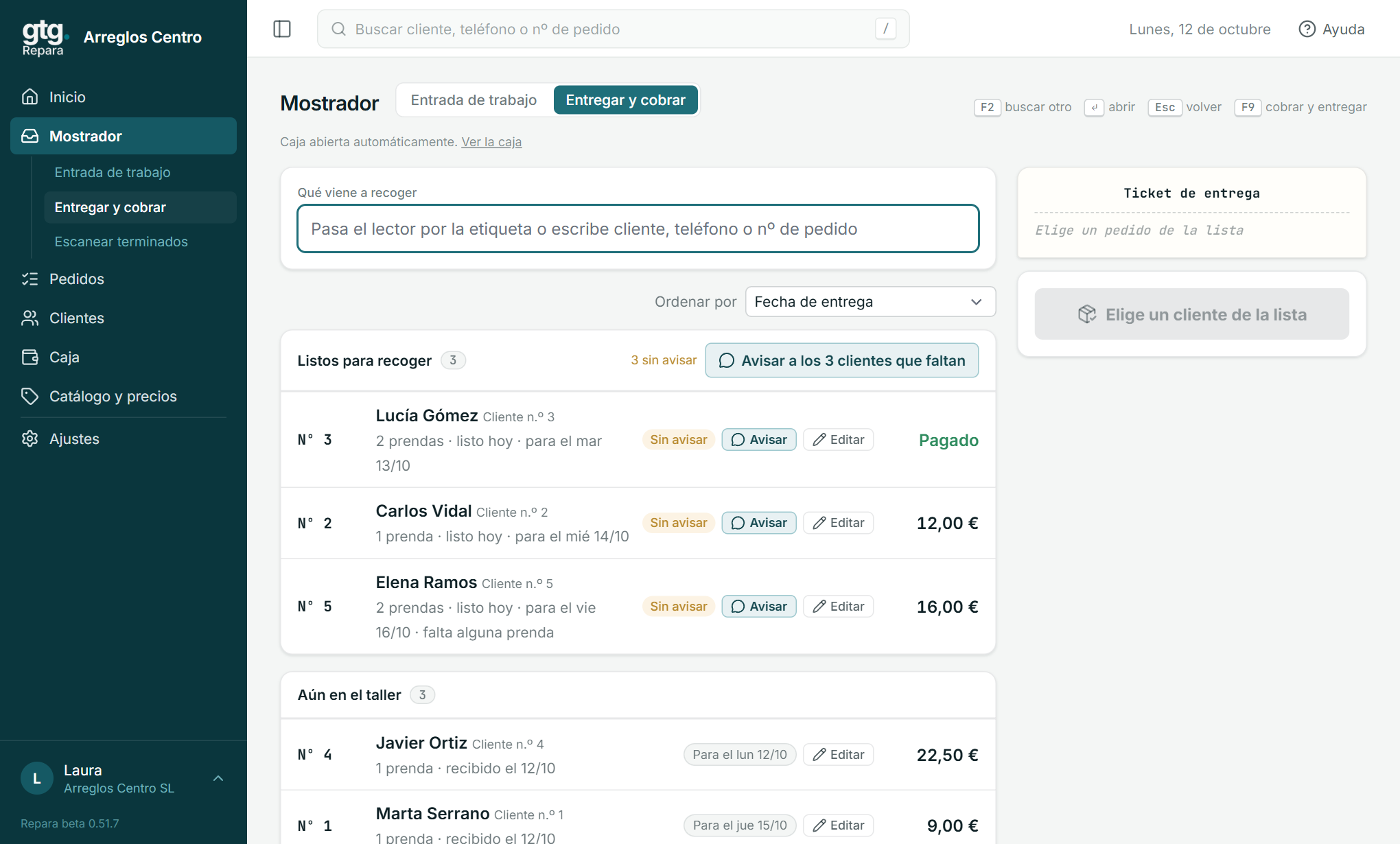
Al entrar, sin cliente elegido, ves debajo del buscador cuatro cajas y una lista. Las cajas cuentan los pedidos Para entregar hoy (algo terminado que se recoge hoy o ya debía estar), Sin terminar para hoy (en rojo: algo sin terminar que se recoge hoy o ya debía estar), Esta semana (de mañana al domingo) y Todo. Al pulsar una caja, la lista enseña solo eso. La lista va por fecha de recogida: primero lo de hoy, después lo atrasado y luego lo que viene. Pulsar una fila abre a ese cliente.
En el buscador del Mostrador puedes pasar el lector por el ticket de la prenda o por el ticket de cliente, o escribir el nombre, el teléfono o el número de pedido. La lista se filtra según escribes y Enter abre al cliente.
Se abre su ficha con todos sus pedidos abiertos: si tiene varios, se entregan y se cobran juntos.
Ordenar la lista
Con Ordenar por, encima de la lista, eliges el orden: Fecha de entrega (el de siempre), Los que más llevan esperando, Sin avisar primero, Lo que más debe, Cliente (A-Z) o Nº de pedido. El navegador recuerda lo que eliges.
Editar un pedido desde la lista
Cada fila lleva el botón Editar, que abre el pedido para modificarlo. Lo tienes también junto al número de cada pedido, con el cliente ya abierto. Y el nombre del cliente lleva a su ficha.
2. Marcar lo que se lleva
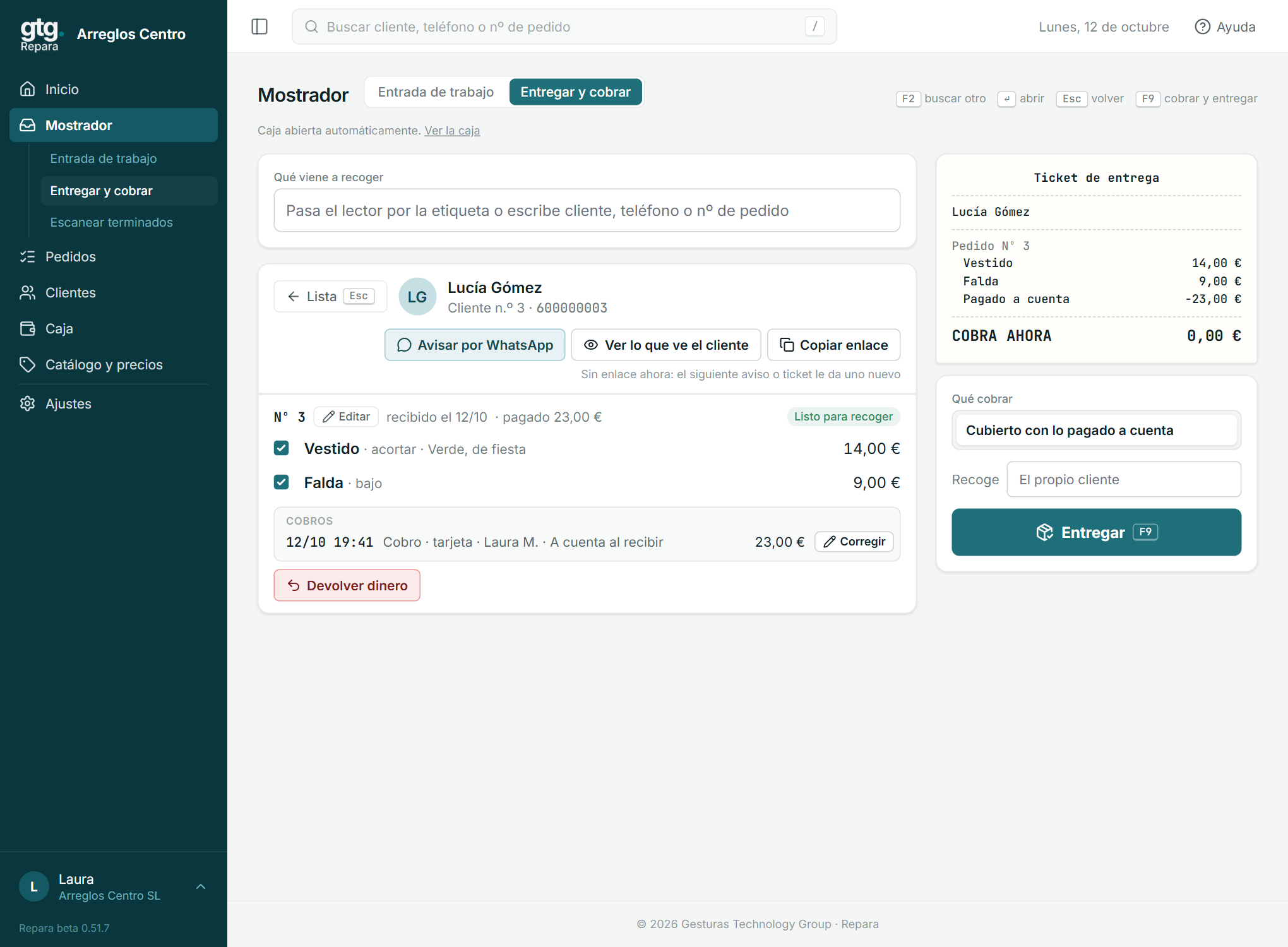
Cada prenda tiene su casilla. Las terminadas vienen ya marcadas; desmarca las que no se lleve hoy. Si el pedido tiene tres prendas o más, arriba sale Marcar todo, que las marca (o desmarca) todas de una vez, terminadas o no.
A cada prenda sin terminar le sale ✓ Terminar: si el cliente llega justo cuando acabas de coserla, la marcas ahí mismo y queda marcada para llevársela. Y a cada prenda terminada le sale Deshacer, por si te equivocaste. Es exactamente lo mismo que Marcar terminadas: queda apuntado quién y cuándo, y sale en Pasadas hoy y en las estadísticas.
Las prendas que no constan como terminadas aparecen con su fecha («sin terminar, para el…») y sin marcar. Si el cliente se las lleva igualmente, márcalas: al entregarlas se dan por terminadas y la pantalla te lo avisa antes de pulsar el botón.
3. Qué cobrar
A la derecha, en Esta visita, ves lo que Se lleva en una línea (con Ver el ticket lo ves tal como va a salir) y, debajo, Qué cobrar. El total y el botón final se quedan siempre abajo a la vista: si no cabe todo, lo de en medio se desplaza.
- Paga ahora: es la opción por defecto. Cobra lo que valen las prendas que se lleva, descontando lo que ya pagó a cuenta.
- Paga todo lo pendiente: deja el pedido entero pagado, aunque queden prendas en el taller.
- Paga una parte: escribe cuánto paga ahora.
- Lo paga más tarde: se lleva las prendas sin pagar y queda a deber. El botón pasa a decir Entregar sin cobrar.
Clientes que pagan más tarde
Hay clientes que se llevan el trabajo y pagan otro día, como las empresas que pagan a fin de mes. En su ficha, marca Paga más tarde (por ejemplo, a fin de mes): al entregarles, Lo paga más tarde ya sale elegido y solo tienes que pulsar Entregar sin cobrar.
Cuando un cliente debe algo de lo que ya se llevó, al elegirlo en el Mostrador sale arriba, en rojo, Debe X con los pedidos. Pulsa Cobrar lo que debe: puede pagarlo todo de una vez o una parte, que se aplica primero a los pedidos más antiguos. Sale aunque el pedido se entregara hace meses.
Lo pagado a cuenta
Lo que el cliente dejó a cuenta es un saldo del pedido que se va gastando en lo que se lleva. Si con ese saldo ya está cubierto lo que recoge hoy, la pantalla lo dice: «Cubierto con lo pagado a cuenta», y cuánto le queda a cuenta para el resto.
Elige la forma de pago (Efectivo, Tarjeta o Bizum). En efectivo, escribe lo que te da y verás el cambio. Si paga una parte de cada manera, pulsa Pagar con dos formas… y escribe qué parte va por la segunda; lo mismo vale al cobrar a cuenta lo que se deja.
En Recoge puedes apuntar quién se lleva las prendas, si no es el propio cliente.
4. Entregar
Pulsa el botón final: Entregar y cobrar X (o Entregar sin cobrar, si lo paga más tarde, o Entregar, si no hay nada que cobrar), o la tecla F9. Si además el cliente deja algo nuevo en Dejar, el botón dice Entregar, cobrar y guardar: primero se entrega y se cobra, y después se guarda el pedido. Si el pedido no se pudiera guardar, la entrega ya hecha no se deshace y la pantalla te lo dice.
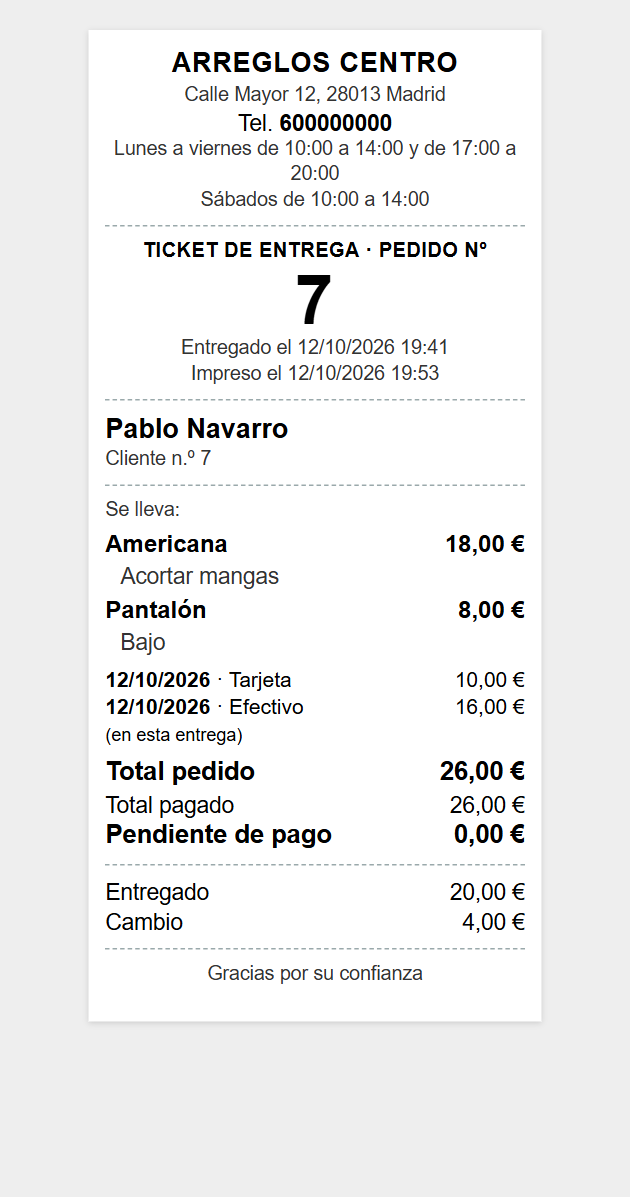
Sale el cuadro «Entregado a…» con el ticket y los botones Imprimir ticket y Siguiente cliente (o Siguiente, si queda por mostrar el resguardo del pedido nuevo). Si la entrega ha sacado factura, aparece también Imprimir factura, con su número: el ticket no es una factura, y esta se imprime aparte. Lo explica Facturas de los pedidos.
El ticket de entrega lleva lo que se lleva con su importe, todos los pagos del pedido con su fecha, el total, lo pagado y lo pendiente. Si quedan prendas en el taller, dice cuáles y para cuándo.
Te has equivocado de cliente o de prendas
En ese mismo cuadro tienes «Me he equivocado: deshacer esta entrega». Las prendas vuelven al taller como estaban y lo cobrado en esa entrega se anula. Más detalle en Devolver dinero, corregir un cobro y deshacer una entrega.
Cobrar sin entregar
Si el cliente pasa solo a pagar, o a dejar otra cantidad a cuenta, abre su ficha y usa Cobrar en el pedido, que dice lo que debe ese pedido. Cobrar lo que debe cobra de una vez todo lo que debe de lo que ya se llevó, de todos sus pedidos. Quién debe y cuánto, de todos los clientes, está en Cobros pendientes (encargado y titular).
Si la caja está cerrada
Verás el aviso «La caja está cerrada: para cobrar o devolver dinero, ábrela primero. Entregar sin cobrar sí se puede», con el botón Abrir la caja. Si lo único que falta para entregar y cobrar es abrir la caja, el botón final también dice Abrir la caja: lleva a la caja del día y, al abrirla, Volver al Mostrador te devuelve con el mismo cliente. Según cómo tenga configurada la caja tu taller, puede que se abra sola al cobrar: lo explica La caja del día.
Atajos de teclado
| Tecla | Qué hace |
|---|---|
| F2 | Buscar a otro cliente |
| Enter | Abrir al cliente |
| Esc | Volver a la lista |
| F9 | Cobrar y entregar |