
El TPV, vender productos en el mostrador
Cobrar una venta de productos, darles de alta con su precio y sus existencias, devolver una venta y cobrar un producto junto con un pedido.
El TPV sirve para vender productos que no son un arreglo: cremalleras, hilos, cordones, cámaras de bicicleta, lo que tengas a la venta. Cada venta sale con su ticket y entra en la caja del día junto con los cobros de los pedidos.
Es un extra
El TPV se contrata aparte, por taller. Si tu taller lo tiene, verás Terminal de venta en el menú, debajo de Caja, con sus pantallas dentro: arriba lo de cada día (cobrar, ventas, resumen) y debajo lo de preparar (productos, categorías, stock). Si no lo ves, tu taller no lo tiene contratado. Desde Caja también llegas, con Ir a la terminal de venta.
Cobrar una venta
Está en Terminal de venta › Cobrar.
- Pulsa cada producto que se lleva el cliente, o pasa su código de barras por el lector con el cursor en Buscar o escanear código. También puedes escribir ahí parte del nombre. Los botones de arriba filtran por categoría.
- El producto pasa al Ticket, a la derecha. Con + y − cambias la cantidad y con la × lo quitas.
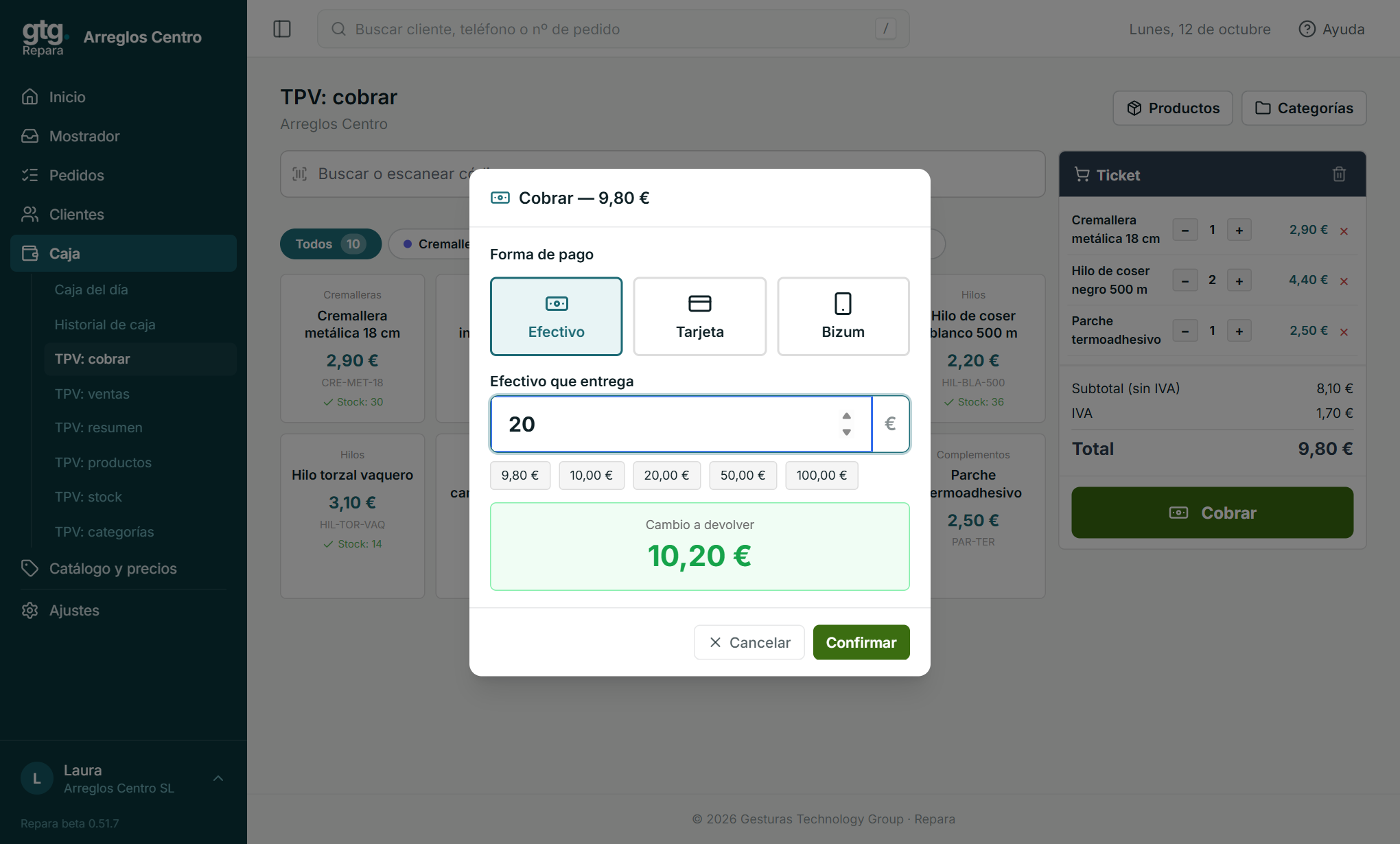
- Pulsa Cobrar y elige Efectivo o Tarjeta.
- En efectivo, escribe lo que te da el cliente en Efectivo recibido, o pulsa uno de los importes de debajo. La pantalla te dice el Cambio a devolver.
- Pulsa Confirmar. La venta queda cobrada y sale su número de factura simplificada.
- Pulsa Imprimir ticket para dárselo al cliente y Nueva venta para seguir.
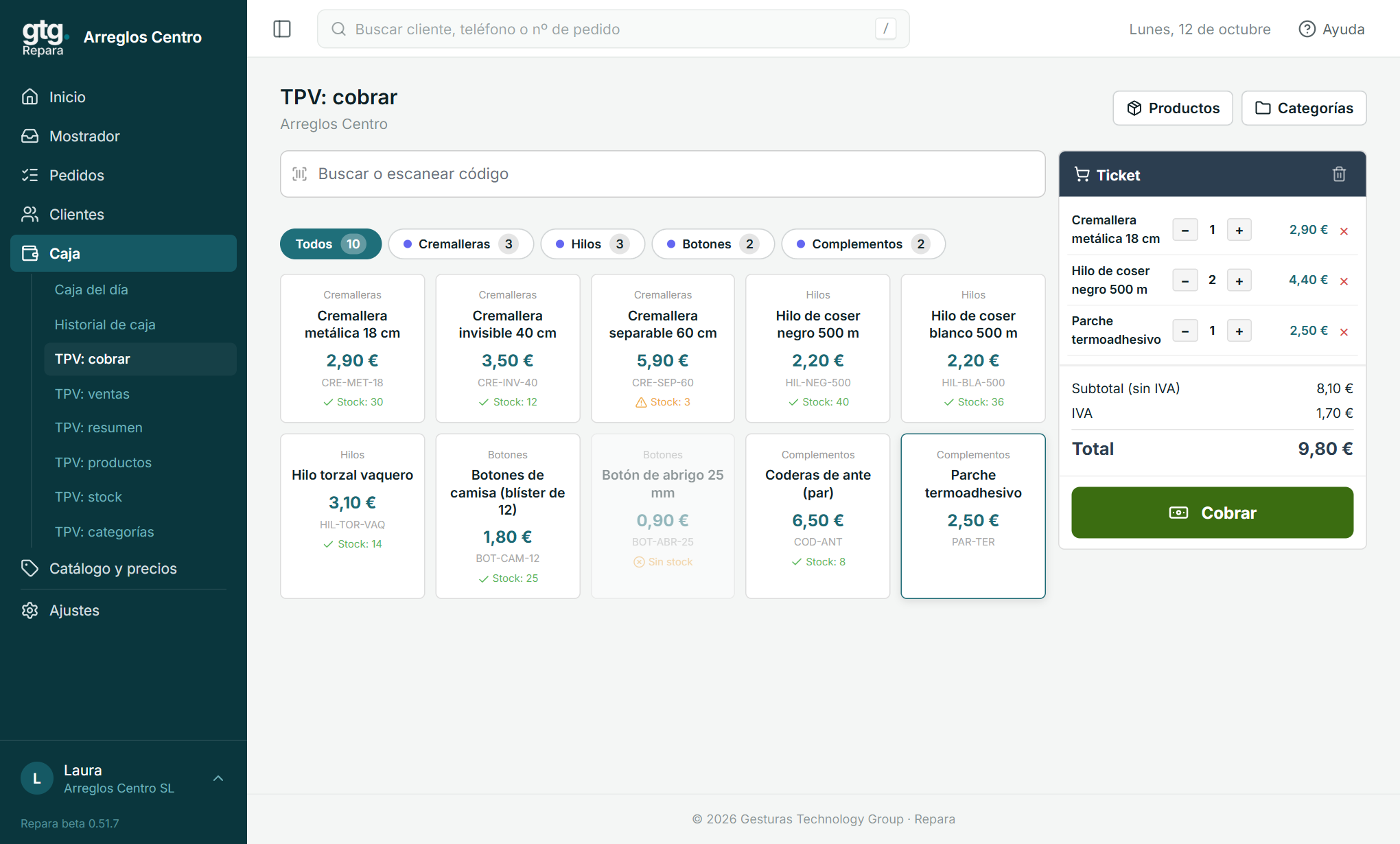
Un producto del que llevas la cuenta de existencias enseña cuántas quedan. Cuando no queda ninguna sale apagado, con Sin stock, y no se puede vender. Tampoco deja vender más unidades de las que hay.
Si la caja está cerrada, se abre sola al cobrar la primera venta.
El ticket
El ticket de una venta es su factura simplificada: lleva el número de factura, los datos del taller y de la empresa, cada producto, el total y el IVA desglosado. En efectivo dice también lo entregado y el cambio.
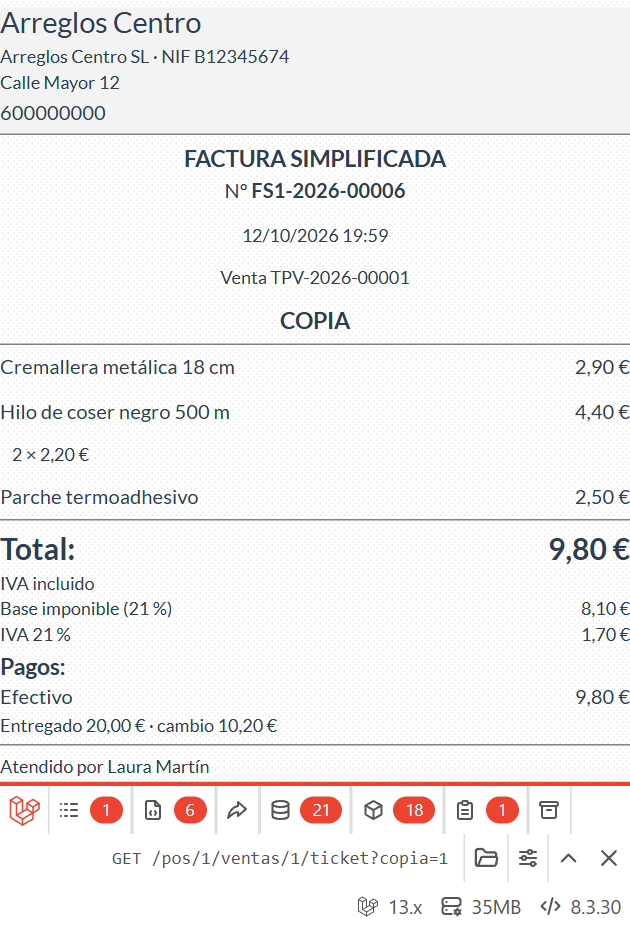
Sale por la misma impresora de tickets que el resto. Si no imprime, mira Configurar tu impresora de tickets en Chrome.
Las ventas
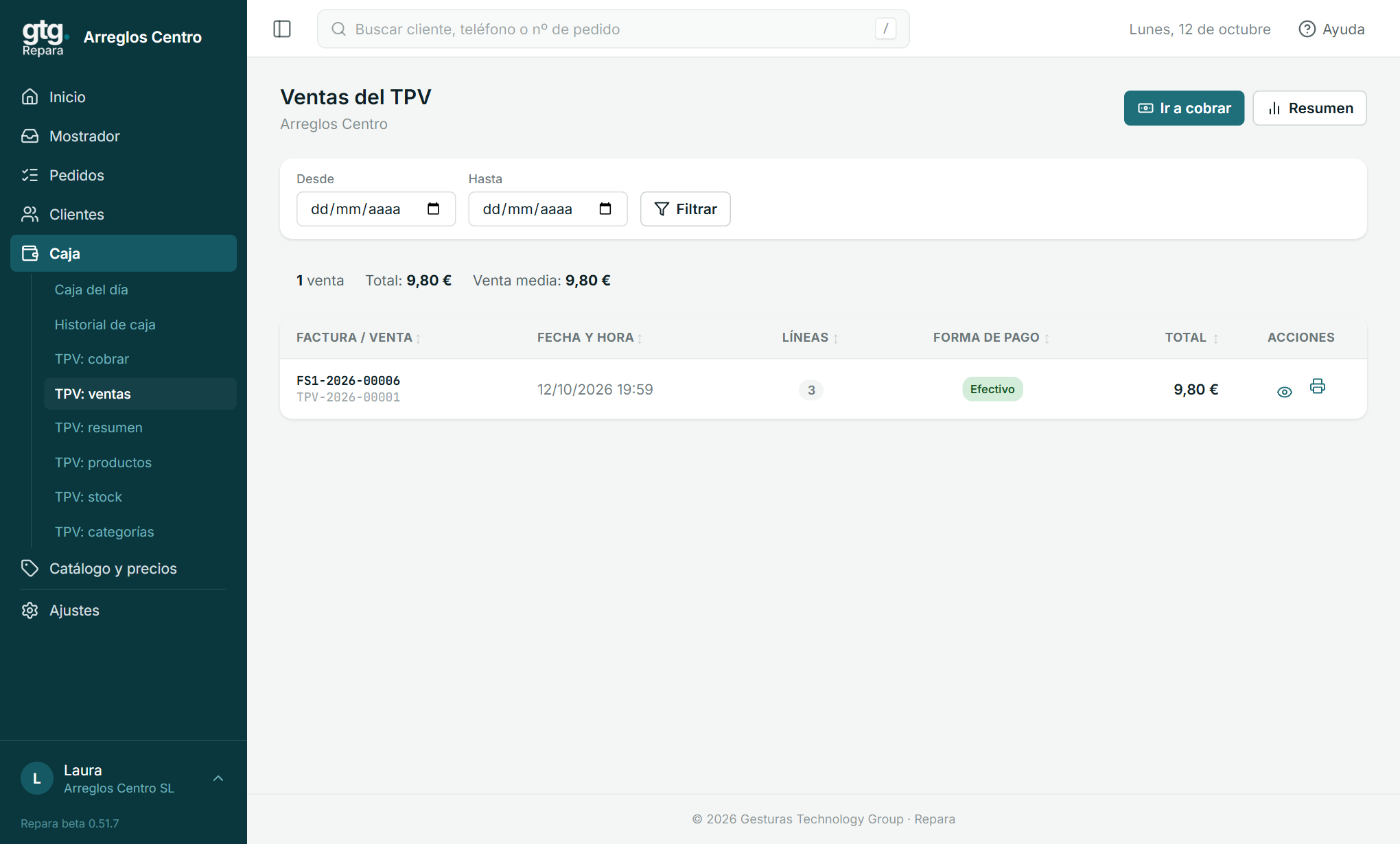
En Terminal de venta › Ventas están todas las ventas, de la más reciente a la más antigua, con su factura, la hora, la forma de pago y el total. Arriba puedes acotar con Desde y Hasta y ver el total vendido en esas fechas.
En cada venta tienes tres botones: el ojo abre su detalle, la impresora saca otra vez el ticket (sale con la palabra COPIA) y la flecha la devuelve.
Devolver una venta
Lo hacen el administrador y el gerente.
- En Terminal de venta › Ventas, pulsa la flecha de la venta.
- En Devolver, deja la cantidad de cada producto que te devuelven. Viene puesta la venta entera: pon un 0 en lo que el cliente se queda.
- Escribe el Motivo y elige si el dinero sale en Efectivo o por Tarjeta.
- Pulsa Devolver y confirma. Después, Imprimir ticket de la devolución y dáselo al cliente.
Los productos devueltos vuelven a las existencias y el dinero sale de la caja del día. Una devolución no se deshace.
Tus productos
En Terminal de venta › Productos das de alta lo que vendes, con Nuevo Producto:
- Nombre del producto y, si quieres, SKU / Referencia: el código que lee el lector de códigos de barras.
- Categoría, para encontrarlo antes al cobrar. Las categorías se crean en Terminal de venta › Categorías, cada una con su color.
- IVA y Precio venta (con IVA): el precio que paga el cliente.
- Precio coste, que es opcional y solo lo ves tú.
- Controlar stock de este producto: márcalo si quieres que el programa lleve la cuenta de las existencias.
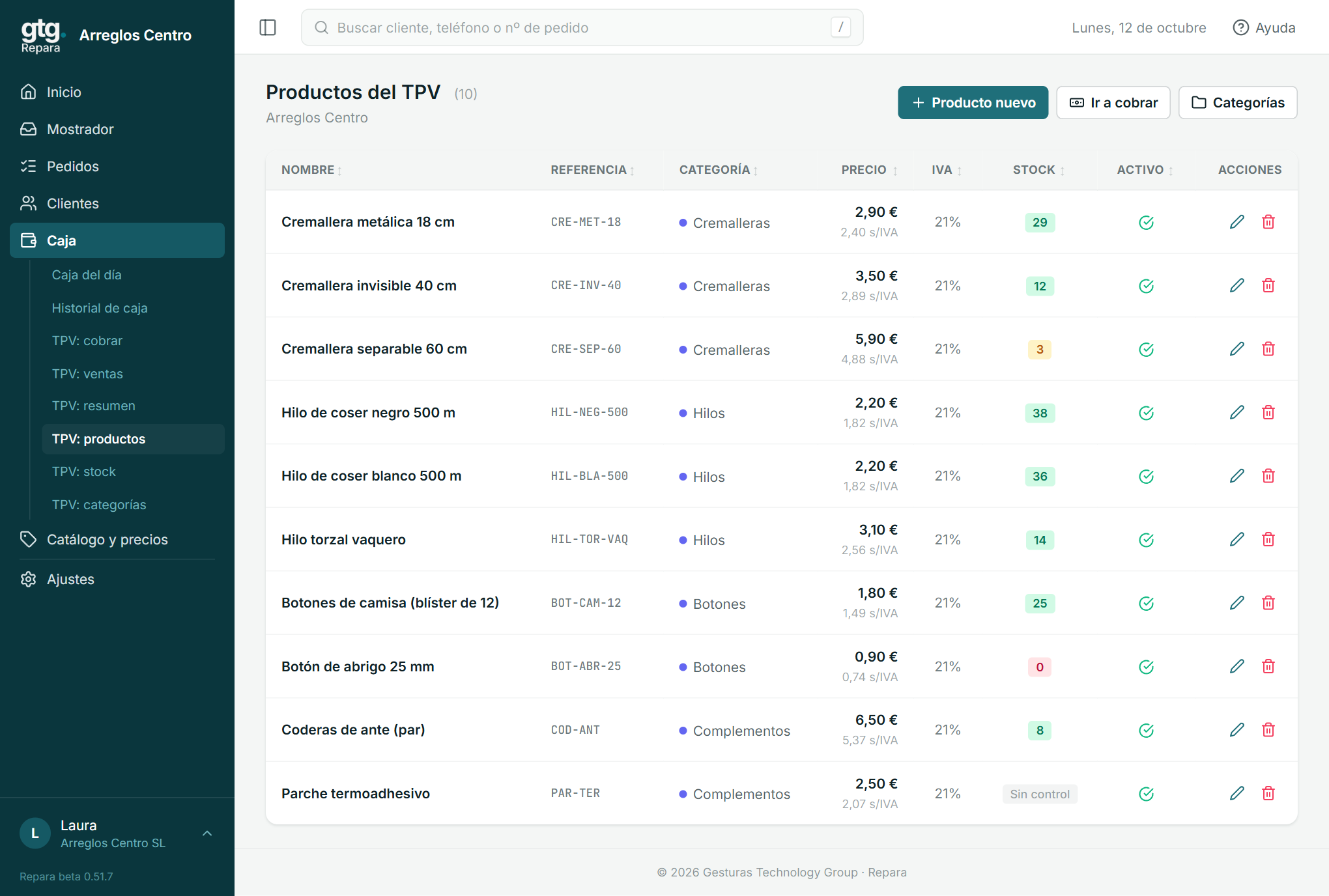
Un producto que dejas de vender se puede desactivar, quitándole la marca de Producto activo: deja de salir al cobrar y sus ventas anteriores se conservan.
Las existencias
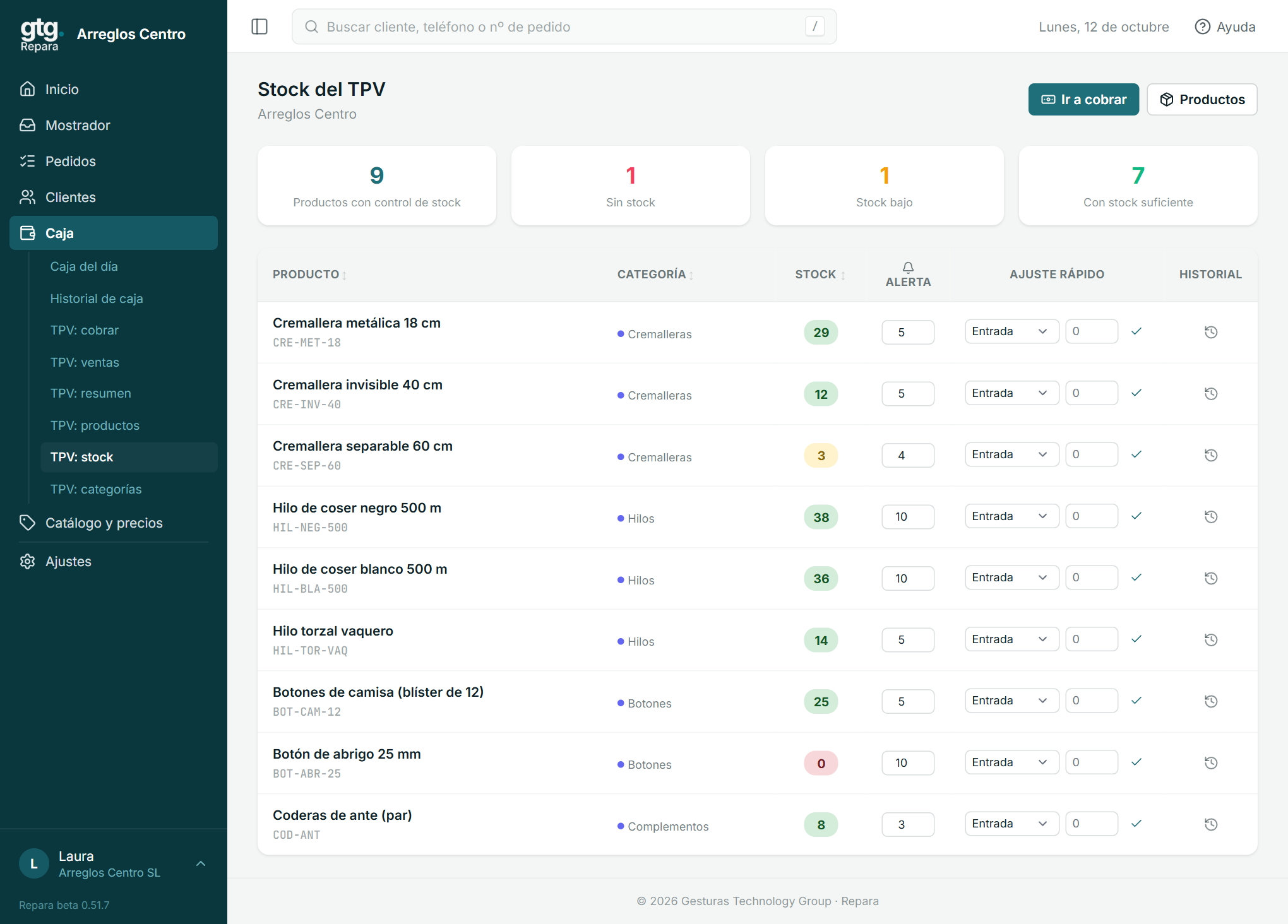
En Terminal de venta › Stock ves cuántas unidades quedan de cada producto. Cada venta las resta sola y cada devolución las suma.
Para corregirlas a mano, en Ajuste rápido elige el tipo, escribe la cantidad y pulsa la marca de verificación:
| Tipo | Para qué |
|---|---|
| Entrada | Te llega género del proveedor |
| Salida | Sale género sin venderse: se rompe, lo usas en un arreglo |
| Devolución | Te devuelven un producto fuera de una venta del TPV |
| Corrección | Has contado y no coincide: escribes cuántas hay de verdad |
En Alerta pones a partir de cuántas unidades quieres que el producto salga como stock bajo. El reloj de la derecha enseña el historial de entradas y salidas de ese producto.
El resumen
Terminal de venta › Resumen enseña lo vendido hoy, en la semana y en el mes, los productos que más se venden y los que se están acabando. Lo ven el administrador y el gerente.
Vender un producto junto con un pedido
Cuando el cliente que viene por su pedido se lleva además un producto, no hace falta cobrarlo aparte.
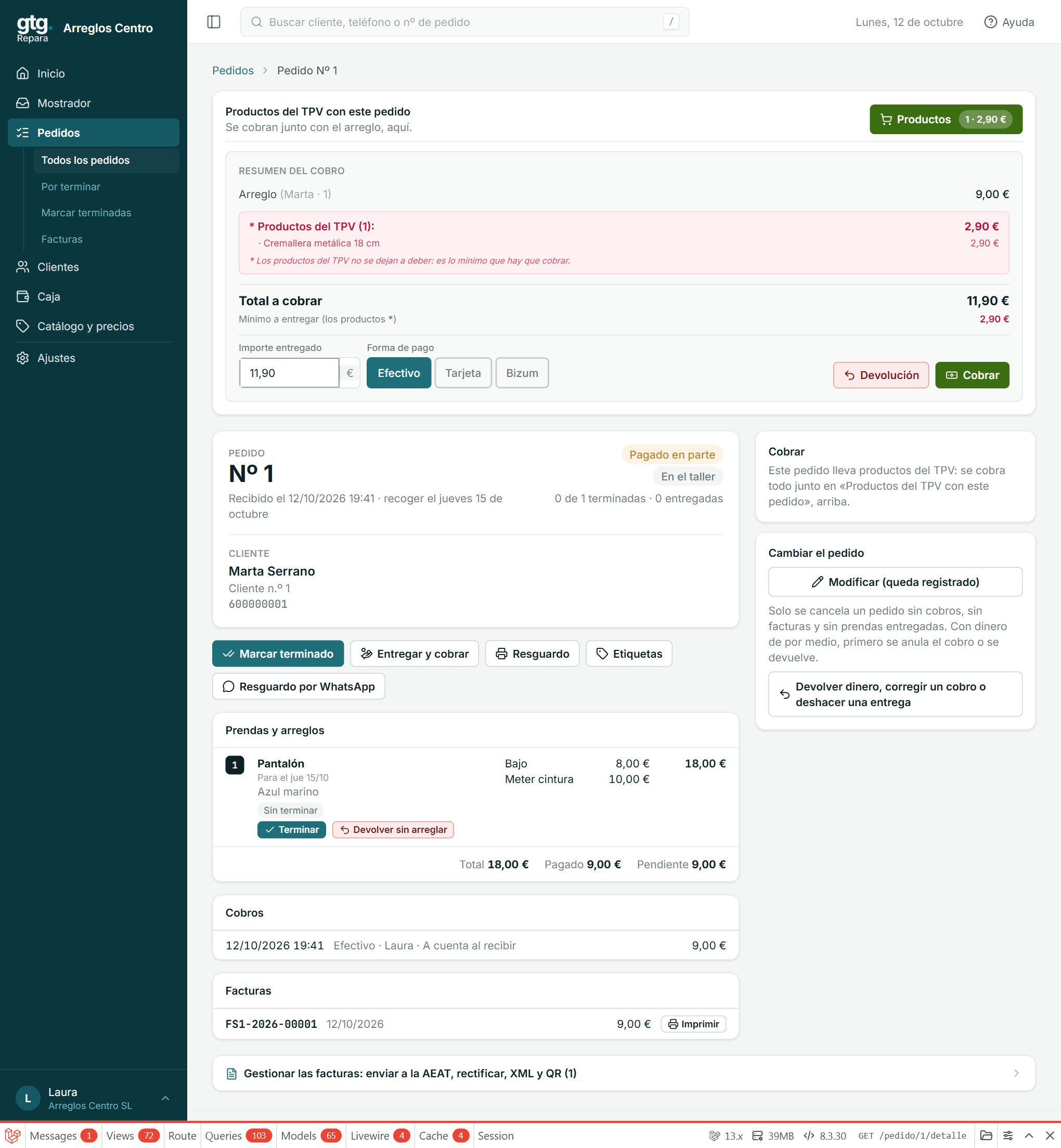
- Abre el pedido. En Productos del TPV con este pedido, pulsa Venta directa.
- Pulsa los productos que se lleva y después Continuar al cobro.
- El Resumen del cobro suma el pedido y los productos. Escribe lo que te entrega el cliente, elige Efectivo o Tarjeta y pulsa Pagar.
Los productos se entregan cobrados: lo mínimo que hay que pagar es su importe. Lo que el cliente pague de más va a cuenta del pedido, y lo que falte queda pendiente, como siempre.
Quién puede hacer qué
| Empleado | Gerente | Administrador | |
|---|---|---|---|
| Cobrar ventas y ver el historial | Sí | Sí | Sí |
| Reimprimir un ticket | Sí | Sí | Sí |
| Devolver una venta | No | Sí | Sí |
| Productos, categorías y existencias | No | Sí | Sí |
| Resumen de ventas | No | Sí | Sí |