
Cómo se organiza Repara
El recorrido de un pedido, de que entra por el mostrador a que el cliente se lo lleva, y dónde está cada cosa en el menú.
Repara sigue el camino que hace una prenda en tu taller. Si entiendes ese camino, sabes dónde está todo.
El recorrido de un pedido
- Recibir. El cliente deja sus prendas. Apuntas qué hay que hacerles, para cuándo y, si deja algo a cuenta, lo cobras. Se lleva su ticket de cliente y cada prenda queda con su ticket de prenda. Recibir un pedido.
- Terminar. El taller trabaja con la lista del día y marca cada prenda como terminada. El trabajo del día.
- Avisar. Le mandas al cliente un WhatsApp para decirle que ya puede venir. Avisar al cliente.
- Entregar y cobrar. El cliente recoge, paga lo que falte y se lleva su ticket, también en el Mostrador. Entregar y cobrar.
El menú
A la izquierda tienes el menú. Arriba, lo del día a día, cada cosa a un clic; debajo de la línea, la gestión del taller. Las entradas que tienen más pantallas las despliegan al entrar en ellas.
| Entrada | Para qué |
|---|---|
| Inicio | Cómo va el taller: pedidos abiertos, recogidas de hoy, carga de trabajo de los próximos días y los pedidos listos para entregar. Se abre al pulsarla: al entrar en Repara se llega al Mostrador |
| Mostrador | Lo que pasa cuando un cliente se acerca, empezando por el cliente: dejar un pedido nuevo (Dejar), llevarse lo que está listo y pagarlo (Recoger), o las dos cosas a la vez |
| Marcar terminadas | Pasar el lector por el ticket de prenda para darla por terminada |
| Pedidos | Todos los pedidos, la lista de lo que hay por terminar, los presupuestos y, si lo usas, repartir el trabajo |
| Clientes | Las fichas de tus clientes y sus pedidos |
| Caja | La caja del día. Si tienes el TPV, un acceso directo a la terminal de venta |
| Terminal de venta | El TPV, solo si tu taller lo tiene contratado: cobrar, ventas y resumen, y los productos, sus categorías y su stock |
| Cobros pendientes | Para el encargado y el titular: quién te debe y desde cuándo, lo que se llevaron sin pagar y lo que sigue en el taller sin pagar del todo |
| Informes | Para el encargado y el titular: estadísticas, ingresos del mes, facturas y el historial de caja |
| Catálogo y precios | Las prendas que recibes y los arreglos que haces, con su precio |
| Ajustes | La configuración del taller y de la empresa y el calendario |
Cada persona ve solo lo que le corresponde: un empleado no tiene Ajustes, por ejemplo. Lo explica Usuarios y permisos.
Si en Catálogo y precios ves un número, son las altas hechas desde el Mostrador que están por revisar. Lo explica Tu catálogo.
Con el botón de la cabecera, junto al buscador, el menú se pliega y se queda solo con los iconos, para ganar sitio en pantallas pequeñas.
Inicio: los pedidos de cada día
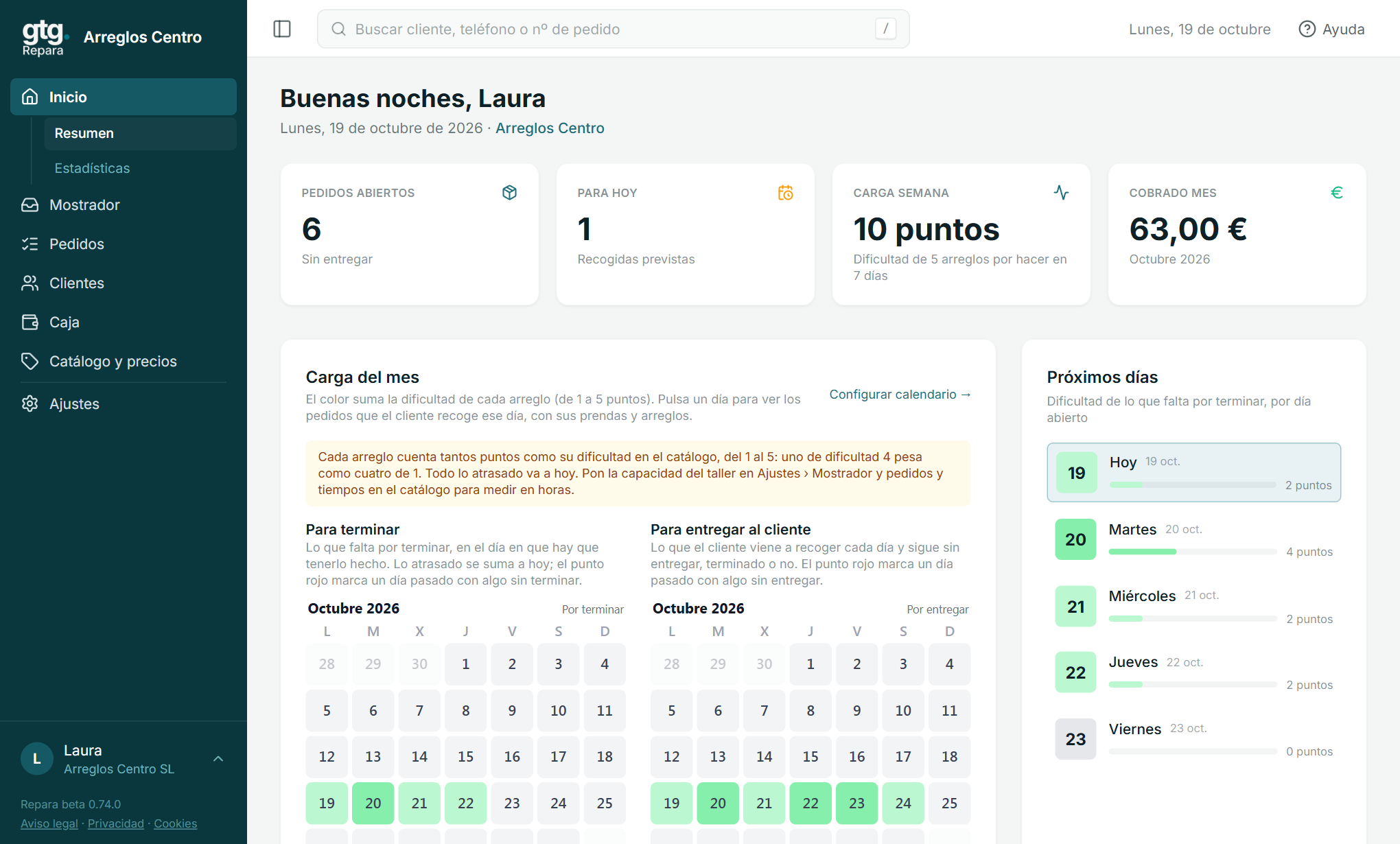
Arriba de Inicio hay cuatro bloques, y cada uno lleva a su sitio: Pedidos abiertos a la lista de pedidos que siguen en el taller, Para hoy al detalle de las recogidas de hoy (sale debajo del calendario), Carga semana a Por terminar y Listos para entregar (los pedidos que ya tienen algo terminado) a Entregar y cobrar. Lo cobrado en el mes está en Informes.
Carga del mes son dos calendarios, uno al lado del otro:
- Para terminar pone cada trabajo en el día en que hay que tenerlo terminado: la fecha de recogida menos los días de margen del taller (Ajustes › Pedidos y plazos; si no pones nada, 2), contados en días que abre el taller: los cerrados del calendario laboral no cuentan. Lo atrasado no desaparece: se suma a hoy, y el día pasado que dejó algo sin terminar lleva un punto rojo.
- Para entregar al cliente pone cada prenda en su fecha de recogida, con lo que sigue sin entregar, terminado o no. El día pasado que dejó algo sin entregar lleva un punto rojo.
Los dos miden igual. Si has puesto la capacidad del taller (Ajustes › Pedidos y plazos) y tus arreglos tienen tiempo en el catálogo, miden en horas, y en Para terminar lo que no cabe en un día pasa al siguiente. Si no, suman la dificultad de cada arreglo, la que tiene en Catálogo y precios (de 1 a 5): un arreglo de dificultad 4 pesa como cuatro de dificultad 1. El color compara cada día con los de más trabajo que ha tenido tu taller en el último año: el rojo es un día tan cargado como los peores.
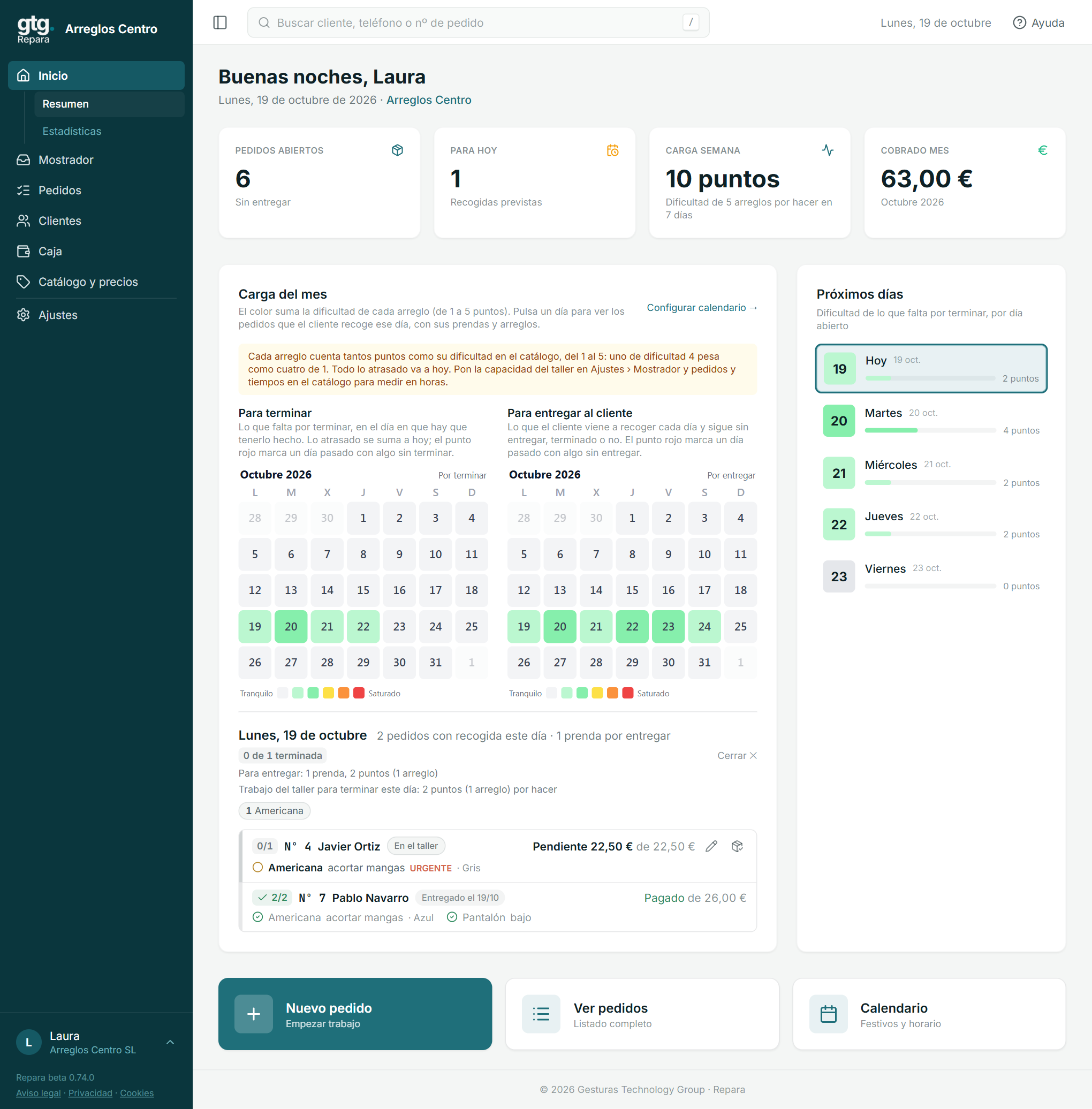
Pasa el ratón por un día para ver el detalle. Pulsa un día, o uno de la lista Próximos días, y debajo salen los pedidos que se recogen ese día: cliente, prendas, arreglos y lo que queda por pagar. Arriba dice cuántas prendas del día están terminadas, y cada pedido lleva su cuenta («1/2»), con una marca verde en las prendas ya hechas. Desde ahí abres el pedido o la ficha del cliente, y con los iconos del lápiz y del paquete vas a Editar y a Entregar y cobrar. Cerrar lo recoge.
Las listas se ordenan
En cualquier lista, pulsa la cabecera de una columna para ordenar por ella, y otra vez para darle la vuelta. Ordena lo que hay en pantalla: en una lista con varias páginas, las filas de esa página. Y donde veas el nombre de un cliente, pulsarlo abre su ficha.
El buscador
Arriba, en todas las pantallas, está el campo «Buscar cliente, teléfono o nº de pedido». Pulsa la tecla / desde donde estés y escribe. Tienes el detalle en Buscar un pedido o un cliente.
El botón Ayuda
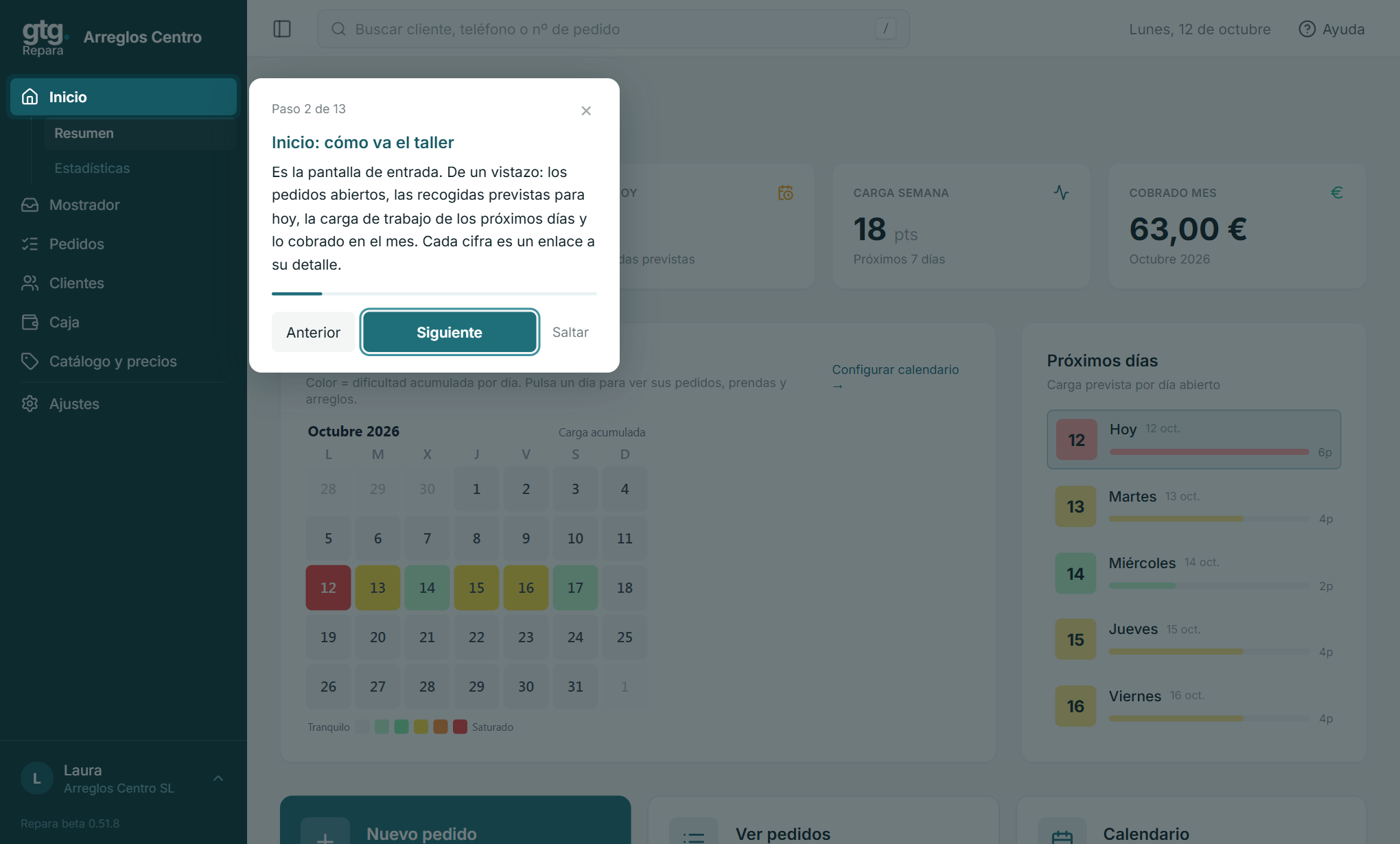
Arriba a la derecha, Ayuda › Ver el tutorial repite el recorrido guiado que viste la primera vez que entraste: te lleva pantalla a pantalla en el mismo orden que esta guía.
Varios talleres e idioma
Abajo del menú, pulsando en tu nombre, puedes cambiar de tienda, si tu empresa tiene más de un taller y tienes acceso, cambiar el idioma y cerrar sesión. Bajo tu nombre ves siempre la empresa que factura, con su NIF.
Prendas, zapatos, relojes…
Estas guías hablan de «prendas» y «arreglos». Si tu taller es de otro sector, Repara usa en pantalla las palabras del tuyo, como «zapatos» y «reparaciones», pero todo funciona igual.