
El mensaje de WhatsApp
Escribir tu propio mensaje de aviso al cliente con las marcas que Repara rellena sola, y activar la petición de reseñas.
Repara trae un mensaje de aviso ya escrito, que funciona sin tocar nada. Si prefieres el tuyo, se cambia en Ajustes › WhatsApp.
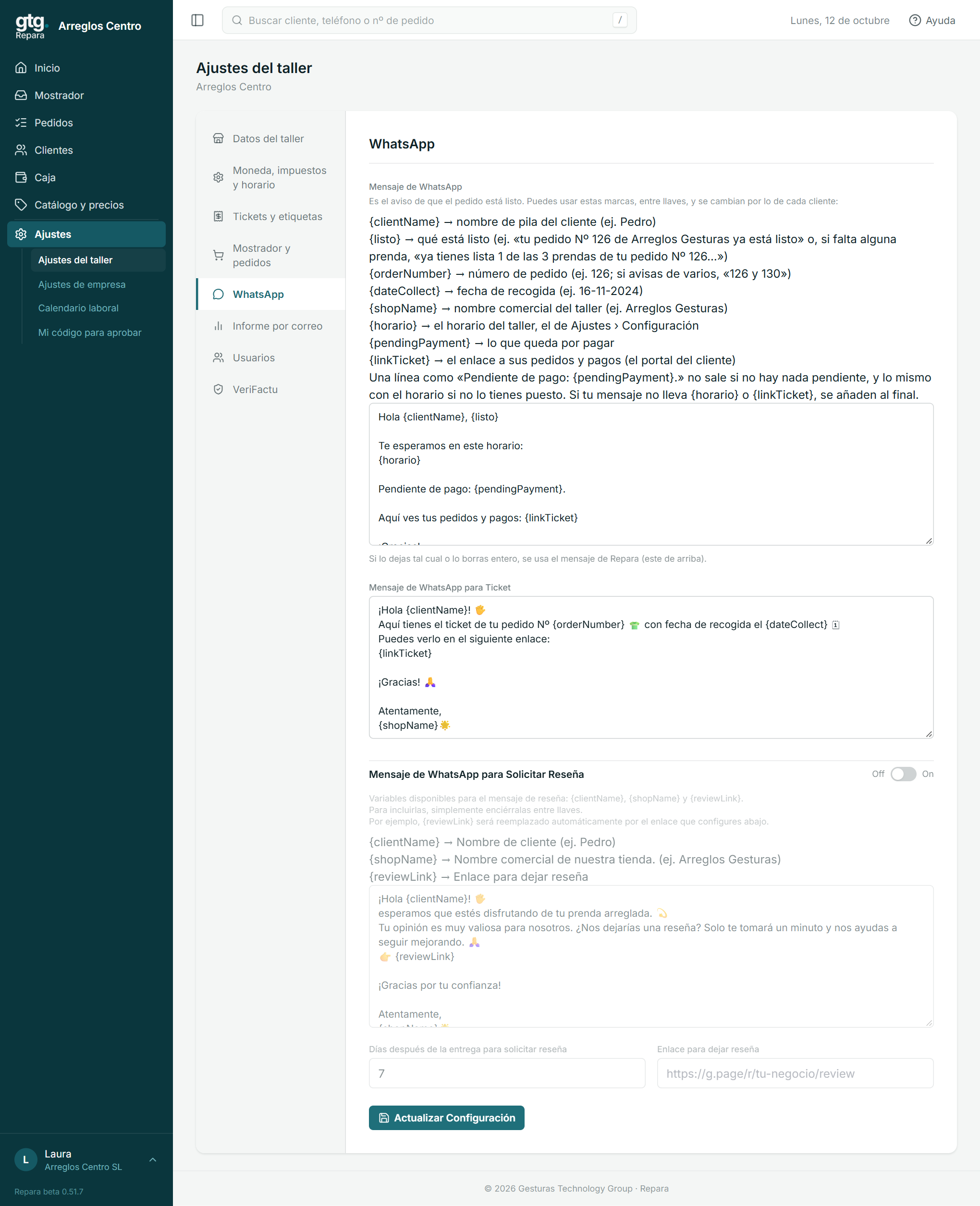
El mensaje de «tu pedido está listo»
Escribe el texto en Aviso de que está listo. Para poner un dato del cliente, deja el cursor donde quieras que vaya y pulsa su botón, debajo del cuadro: aparece una marca entre llaves que Repara sustituye al preparar cada aviso. En Así le llega al cliente lo ves con datos de ejemplo.
| Botón | Marca | Se cambia por |
|---|---|---|
| Nombre del cliente | {clientName} | El nombre del cliente |
| Qué está listo | {listo} | La frase de qué está listo: el pedido entero, varios pedidos o una parte |
| N.º de pedido | {orderNumber} | El número de pedido |
| Fecha de recogida | {dateCollect} | La fecha de recogida |
| Nombre del taller | {shopName} | El nombre de tu taller |
| Horario | {horario} | Tu horario |
| Lo que debe | {pendingPayment} | Lo que le queda por pagar |
| Enlace a sus pedidos | {linkTicket} | El enlace a su portal, donde ve sus pedidos y pagos |
Un ejemplo:
Hola {clientName}, {listo} Estamos {horario} Te queda por pagar: {pendingPayment} Tus pedidos: {linkTicket}
Tres cosas que conviene saber:
- Si tu mensaje no lleva
{horario}o{linkTicket}, se añaden al final. - Una línea del tipo «Algo: {marca}» desaparece cuando la marca no tiene valor. Así el cliente no lee «Te queda por pagar:» cuando no debe nada.
- Si borras el texto entero, vuelve a usarse el mensaje de Repara.
Antes de enviar cada aviso ves el mensaje ya montado y puedes retocarlo para ese cliente.
El horario
La marca {horario} sale del campo Horario de Ajustes › Horario y días de apertura. Si está vacío, el aviso sale sin esa línea.
El mensaje del ticket
Mensaje con el ticket es el texto que acompaña al ticket de cliente cuando se lo envías al cliente por WhatsApp en vez de imprimirlo.
Pedir reseñas
Unos días después de entregar un pedido, puedes pedirle al cliente una reseña.
- Activa el interruptor de Pedir una reseña.
- Pon el enlace para dejar reseña: el de tu ficha de Google, por ejemplo.
- Elige los días después de la entrega que hay que esperar. Por defecto son 7.
- Escribe el mensaje. Tiene tres botones para los datos: Nombre del cliente, Nombre del taller y Enlace de la reseña.
A partir de ahí, en Pedidos › Todos los pedidos aparece el icono de reseña en los pedidos a los que les toca, y el filtro Reseñas los reúne. El icono se apaga cuando ya la has pedido, para no repetir.