
Recibir un pedido
Lo que más vas a hacer en el mostrador. Cliente, prendas, fecha y cobro a cuenta en una sola pantalla, con el ticket de cliente y los tickets de prenda al final.
Un pedido se recibe en el Mostrador, en el bloque Dejar. El Mostrador empieza siempre por el cliente: eliges quién es y, si tiene algo listo para llevarse, sale también el bloque Recoger (lo explica Entregar y cobrar). Toda la pantalla está pensada para no levantar las manos del teclado, aunque también se maneja entera con el ratón o con el dedo. A la izquierda van los bloques numerados (cliente, dejar y fecha) y a la derecha Esta visita, con el cobro y el botón final.
Si te interrumpen
Lo que llevas escrito se guarda solo como borrador. Al volver verás «Tienes un pedido a medias guardado a las…», con los botones Seguir con él y Descartar. Y si el cliente se arrepiente mientras lo escribes, Descartar pedido, debajo del botón de guardar (en el modo Iconos, también Descartar en la barra de abajo), lo borra todo sin que llegue a existir el pedido ni su número.
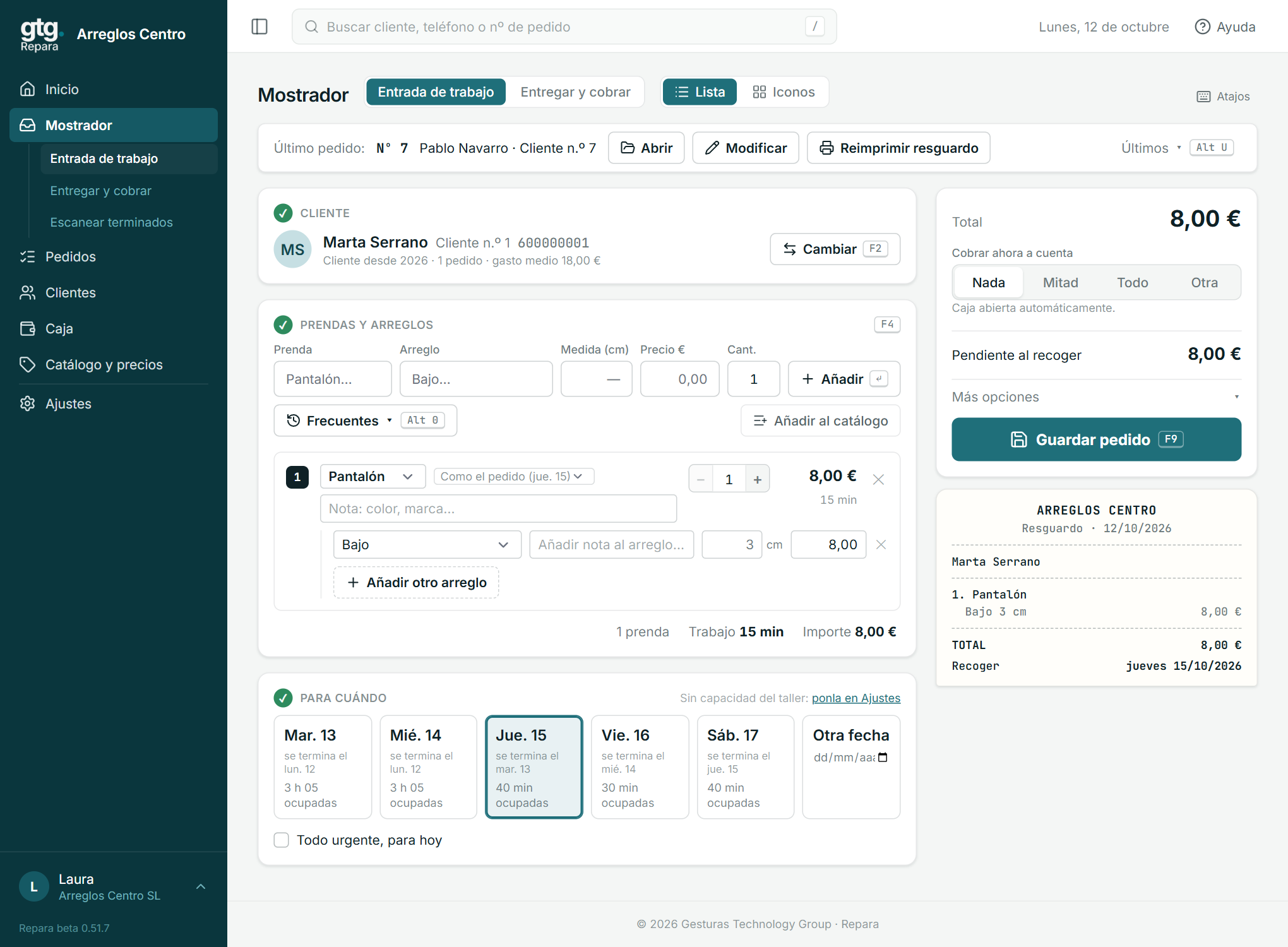
1. El cliente
- Escribe en el campo «Teléfono, nombre, n.º de pedido o ticket de trabajo». Si pasas el lector por un ticket, se abre directamente el cliente de ese pedido. Según escribes salen las coincidencias: muévete con las flechas y elige con Enter.
- Si es la primera vez que viene, la última opción de la lista es «+ Cliente nuevo». Pide teléfono, nombre y apellidos, y se crea con Crear sin salir de la pantalla. Para una empresa, marca «Es una empresa (sin apellidos)» y pon la razón social.
- Con el cliente elegido ves su número de cliente, desde cuándo viene y cuántos pedidos lleva. Para elegir otro, Otro cliente o la tecla F2.
Si el teléfono ya es de otra ficha, la pantalla te lo dice y ofrece Usar ese cliente. Si el cliente tiene algo para recoger, sale el bloque Recoger y Dejar queda plegado en un botón + Dejar algo. Al pulsarlo es Recoger el que se pliega en una línea, y vuelve al guardar el pedido; si no tiene nada, o es un cliente nuevo, Dejar sale abierto.
2. Las prendas y sus arreglos
En el modo Lista, cada línea se escribe de izquierda a derecha:
- Prenda: empieza a escribir y elige la de tu catálogo.
- Prendas, con − y +, solo si trae varias prendas iguales: cada una lleva su etiqueta.
- Arreglo: al elegirlo se rellena su precio, que puedes cambiar para este pedido.
- Medida, si hace falta. En los arreglos marcados en el catálogo como «pide medida», el cursor se para aquí. Si tu taller no pide medidas (Ajustes › Tu taller), esta casilla solo sale en esos arreglos.
- Unidades, solo en los arreglos que se cobran por unidades (coser botones, poner trabillas): con − y +, cuántos botones o trabillas lleva esta prenda. El precio se multiplica solo.
- Precio y Añadir (o Enter).
No confundas las dos: una camisa con cinco botones es Prendas 1 y Unidades 5; cinco camisas iguales con un botón cada una es Prendas 5 y Unidades 1. Las unidades se pueden cambiar también en la lista, después de añadir, y salen en la etiqueta, el resguardo y la factura («Coser botón × 5»).
Para ponerle un segundo arreglo a la misma prenda, pulsa Mayús + Enter en vez de Enter, o usa Añadir otro arreglo debajo de la prenda.
La búsqueda perdona las erratas: «canviar cremallera» encuentra «Cambiar cremallera».
Ya en la lista, todo se ve sin pulsar nada: cada prenda tiene su fecha («Como el pedido» o la suya) y su nota («color, marca…»), y cada arreglo su nota y su medida. La nota del arreglo sale en el ticket de prenda y en la lista de trabajo del taller; ninguna de las dos sale en el ticket de cliente.
Los colores ayudan a ver qué falta:
- La prenda que acabas de añadir sale resaltada, con el rótulo Rellenando, hasta que añades otra.
- Lo que ya has escrito (nota, medida o fecha propia) va con fondo verde azulado claro; lo vacío, con el borde a rayas.
- Un arreglo que pide medida y aún no la tiene sale en ámbar, con «Falta». Se puede guardar igual, pero conviene apuntarla.
Corregir una línea ya añadida
Si te has equivocado, no hace falta quitar la línea. En la lista, la prenda y cada arreglo son desplegables:
- Cambiar el arreglo: elige otro de la misma prenda. El precio pasa al del catálogo, o al del cliente si tiene precio propio para ese arreglo.
- Cambiar la prenda: elige otra del catálogo. Se conservan la cantidad, las notas, las medidas y la fecha. Cada arreglo pasa al del mismo nombre en la prenda nueva; el que no exista en ella queda como «¿…? Elige el arreglo…», y el pedido no se guarda hasta que lo elijas.
Clientes con precios propios
Algunos clientes tienen sus propios precios (en su ficha, Más › Precios para este cliente). Al elegir el cliente, el Mostrador pone sus precios solo y los marca con precio cliente.
- Lo que no tiene precio propio va al del catálogo.
- Lo que ya cambiaste a mano no se toca.
- Si quitas el cliente, vuelven los precios del catálogo.
- Al modificar un pedido guardado, solo lo que añadas lleva el precio del cliente.
Si la prenda o el arreglo no está en el catálogo
No hace falta salir del Mostrador. Pulsa Añadir al catálogo, o escribe el nombre y elige la última opción de la lista, «+ Prenda nueva» o «+ Arreglo nuevo».
- Rellena Prenda, Arreglo, Precio (con impuestos) y, si quieres, los Minutos de trabajo.
- Si ya tienes algo parecido, el cuadro te lo enseña («Ya tienes algo parecido, ¿no será este?»): púlsalo para usarlo en vez de crear un duplicado.
- Pulsa Crear. Queda elegido, listo para Añadir, y guardado en Catálogo y precios para los próximos pedidos.
Lo puede hacer cualquiera que reciba pedidos. Lo que da de alta un empleado queda «por revisar», para que el encargado o el titular lo repasen en el catálogo.
Lista o iconos
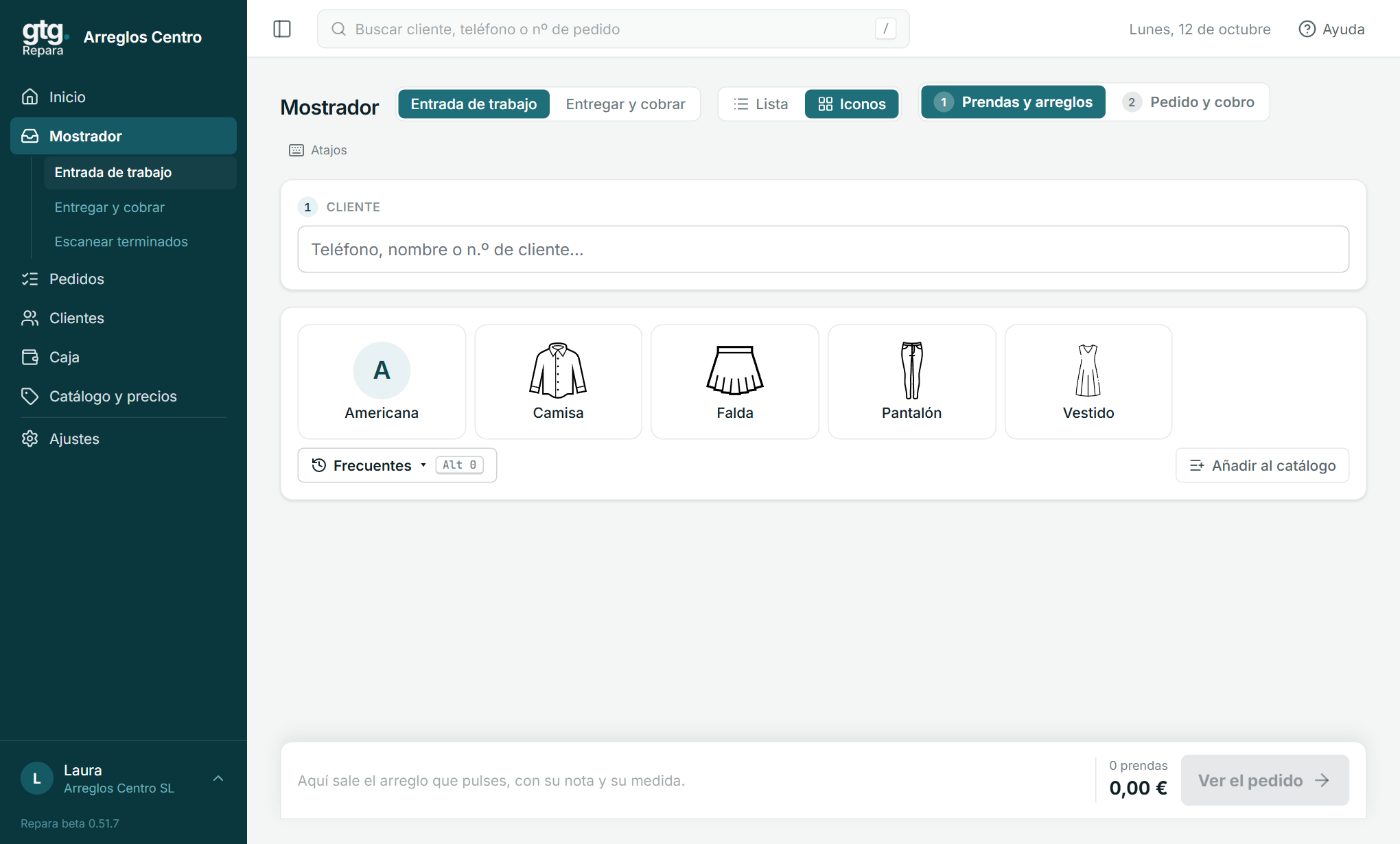
Con los botones Lista / Iconos de arriba eliges cómo añadir prendas. En Iconos ves una cuadrícula con tus prendas; al pulsar una salen sus arreglos como botones grandes, y cada arreglo que pulsas entra en la lista en el momento (si lo pulsas otra vez, se quita). Con Prendas vuelves a la cuadrícula para la siguiente. En este modo la pantalla va en dos pasos: el primero es solo para elegir prendas y arreglos, a pantalla completa, y abajo tienes el último arreglo pulsado para cambiarle la cantidad de prendas y el precio y ponerle su nota y su medida; con Añadir al pedido pasas al segundo, donde están el cliente, la lista con precios y cantidades, la fecha y el cobro. Si buscas una prenda que no existe, Darla de alta abre el mismo cuadro de alta. La aplicación recuerda lo que elige cada usuario.
Lo que más se repite en tu taller está en Frecuentes (Alt + 0): añade la prenda con su arreglo de un golpe.
3. Para cuándo
Está en la columna de la derecha, encima del Total, así que se ve sin bajar por la pantalla (en el móvil, la barra de abajo dice la fecha elegida y Cambiar lleva hasta ella). Hay un botón por cada uno de los próximos días, con el tiempo de trabajo que le queda libre («Libre 3 h») o lo que se pasa («Se pasa 1 h»). Elige uno, o Otra fecha.
- Si el día elegido ya va cargado, verás «Ese día se pasa de lo que da tiempo a hacer: ofrece otro día o cóbralo como urgente».
- Todo urgente, para hoy marca el pedido entero como urgente. Aparece entonces el Recargo, en porcentaje o en euros.
- Cada prenda puede llevar su propia fecha, distinta de la del pedido, y ser la única urgente. En ese caso el recargo en porcentaje se calcula solo sobre las urgentes.
4. El cobro a cuenta
En la columna de la derecha está el Total y, debajo, Cobrar ahora a cuenta: Nada, Mitad, Todo u Otra cantidad. Elige la forma de pago (Efectivo, Tarjeta o Bizum/transf.); en efectivo, escribe lo que te entrega el cliente y verás el cambio.
Lo que no cobres ahora queda como Pendiente al recoger y se cobra al entregar.
Encima, Al pedido entero tiene dos botones: Descuento baja el precio de todo el pedido y Incremento lo sube, por ejemplo por material o trabajo de más. Los dos van en % o en euros, y salen así en el resguardo y en los tickets. El recargo por urgencia no se cobra sobre el incremento.
Cada arreglo de la lista también tiene sus botones Descuento e Incremento, junto al precio, para bajar o subir solo ese arreglo. Al pulsar uno, sus campos se abren debajo del arreglo: el importe, % o euros y en cuánto queda; Listo los cierra y Quitar lo deshace. Un arreglo lleva uno u otro, no los dos; el precio del catálogo no cambia.
En Más opciones tienes la casilla «Quiere factura completa, con su NIF» y una nota interna que no sale en el ticket de cliente.
Pedidos de más de 400 €
Un pedido que pasa de 400 €, o en el que el cliente pide factura completa, no se puede guardar sin el NIF y el domicilio del cliente. La pantalla abre los campos para escribirlos y los guarda en su ficha.
5. Guardar
Pulsa el botón final de Esta visita: Guardar el pedido si solo dejas algo, o Entregar, cobrar y guardar si además se lleva lo que estaba listo. También vale la tecla F9. Si falta algo, el propio botón lo dice: «Falta el cliente», «Falta añadir prendas», «Falta la fecha de recogida»…
Al guardar se abre un cuadro con el ticket de cliente tal como va a salir y tres botones:
- Imprimir ticket de cliente, para el cliente.
- Imprimir N tickets de prenda, uno por prenda.
- Siguiente cliente (Enter) para atender al siguiente.
Debajo, Más opciones despliega lo demás: Enviar ticket de cliente por WhatsApp, Seguir con este cliente, Ver el pedido (abre su ficha) y Cerrar sin imprimir nada.
Nada se imprime solo: si cierras sin imprimir, puedes hacerlo después desde el pedido o desde la franja Último pedido, que queda arriba con los botones Ticket de cliente, Ticket de prenda, Ver el pedido y Cambiar el pedido. Alt + U despliega los últimos que has guardado.
Si el cliente solo pregunta el precio: el presupuesto
Escribe el cliente y las prendas con sus arreglos como si fuera un pedido y pulsa Guardar como presupuesto, debajo del botón de guardar. No hace falta fecha ni cobro: un presupuesto no es un pedido, no lleva número de pedido ni etiquetas y no sale en la caja ni en las facturas.
Al guardarlo se abre un cuadro con el presupuesto tal como sale en papel y estos botones:
- Imprimir presupuesto, para dárselo al cliente.
- Preparar en WhatsApp, que abre WhatsApp con el presupuesto escrito para que lo envíes tú.
- Ver los presupuestos, la lista de Pedidos › Presupuestos.
Cuando el cliente vuelve con las prendas, búscalo en Pedidos › Presupuestos y pulsa Convertir en pedido: se abre el Mostrador con el cliente, las prendas y los precios que se le dieron. Elige la fecha de recogida y guarda, como cualquier pedido. Un presupuesto se convierte una sola vez; el que el cliente no quiere se anula y queda en la pestaña Anulados.
Un pedido que apuntas otro día
Si se te olvidó apuntar un pedido el día que el cliente lo dejó y lo metes días después, en Más opciones pon el día de verdad en Recibido el (si lo apuntas otro día). Así cuenta en las listas e informes de pedidos del día y del mes en que entró, y no en los de hoy. Vacío, es el día de hoy.
- Solo lo ven el titular y el encargado.
- Puede ser cualquier día anterior, pero nunca una fecha futura.
- El número del pedido es el que le toca hoy.
- Si cobras algo a cuenta, el cobro, la caja y la factura llevan la fecha de hoy, que es cuando se cobra.
En la ficha del pedido sale «Recibido el…» con ese día y, entre paréntesis, cuándo se apuntó. Queda en «Qué ha pasado con el pedido», con quién lo hizo.
Un trabajo que ya tenías en papel
Si al empezar con Repara tienes trabajos a medias con su resguardo de papel, mételos como un pedido más y, en Más opciones, marca Ya estaba en el taller, en papel. Ahí apuntas el número del resguardo de papel (el buscador lo encuentra), el día en que entró y lo que el cliente dejó pagado a cuenta.
Lo pagado en papel no es un cobro
Lo que el cliente pagó en papel no entra en la caja ni en ninguna factura, y Repara no lo resta de lo pendiente. Queda apuntado y te lo recuerda al entregar y en la ficha del pedido: descuéntalo tú al cobrar. Si cobras algo a cuenta al meterlo, cobra solo lo que paga ese día.
Si son muchos, en lugar de meterlos uno a uno se pueden traer de una hoja de cálculo: escríbenos.
Atajos de teclado
El botón Atajos de la pantalla los enseña todos. Los principales:
| Tecla | Qué hace |
|---|---|
| / | Buscar en todo |
| F2 | Ir al cliente |
| F4 | Ir a la prenda |
| Enter | Añadir la prenda |
| Mayús + Enter | Otro arreglo en la misma prenda |
| Alt + 0 | Abrir los frecuentes |
| Alt + 1…6 | Añadir un frecuente |
| F9 | Guardar |
| Alt + U | Últimos pedidos guardados |