
Tu catálogo de prendas y arreglos
Lo primero que conviene dejar a tu medida. Cómo crear prendas y arreglos, ponerles precio y tiempo de trabajo, y subir precios en bloque.
El catálogo es la lista de lo que recibes (las prendas) y de lo que le haces a cada una (los arreglos), con su precio. Es lo que aparece al recibir un pedido, así que cuanto mejor esté, más rápido se atiende.
Está en Catálogo y precios.
Un taller de ropa no empieza de cero
Al darte de alta como taller de arreglos de ropa, el catálogo ya trae 14 prendas y 80 arreglos con un precio de partida: el precio de catálogo habitual entre los talleres de arreglos de España. Repásalo antes del primer día y cambia lo que no sea tu precio. Los demás oficios empiezan con los nombres más habituales y sin precio.
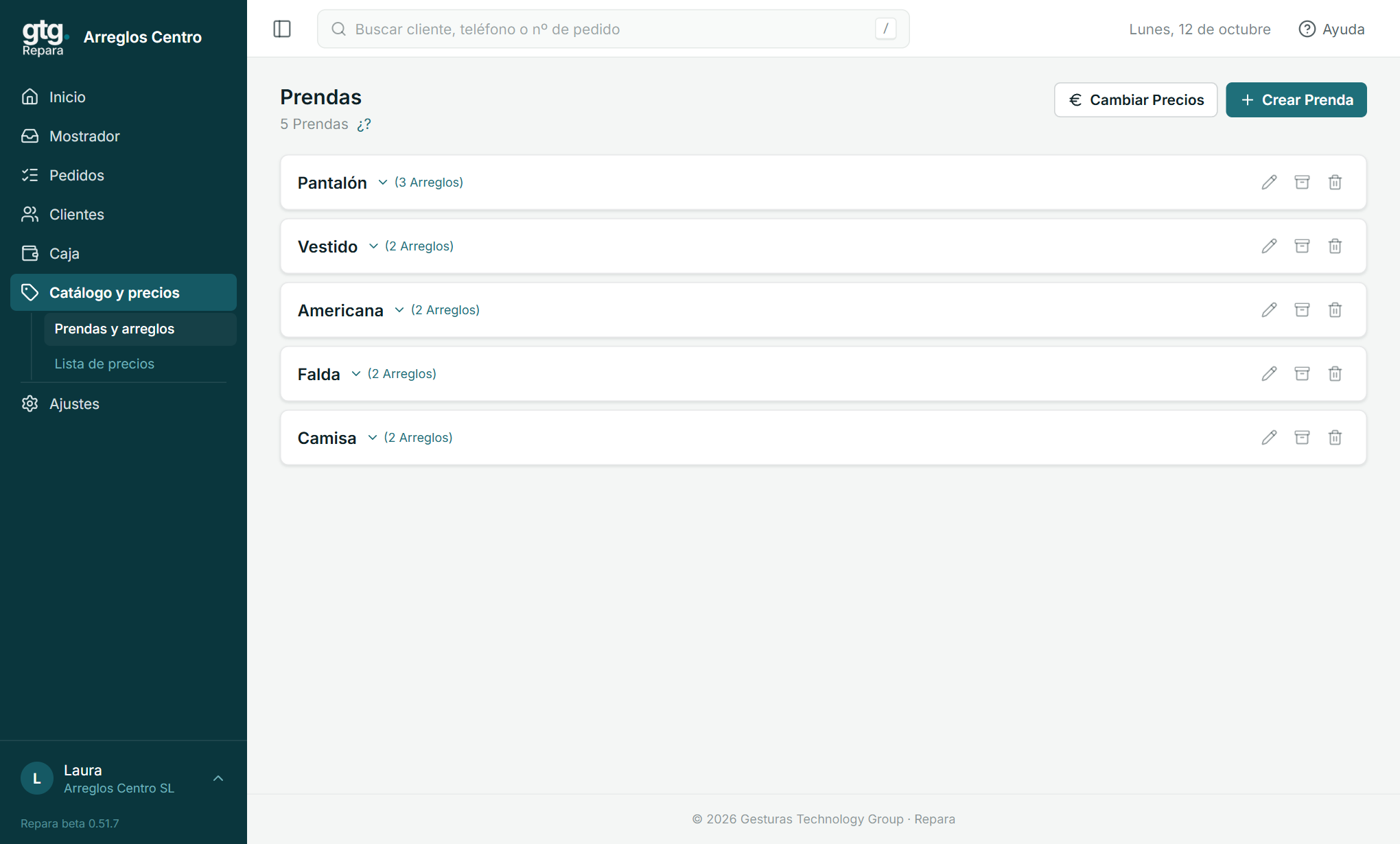
Crear una prenda
- Pulsa Crear Prenda.
- Escribe su nombre («Pantalón», «Vestido», «Americana»…) y confirma.
- En la lista, pulsa Gestionar en esa prenda para elegirle un icono y añadirle arreglos.
El icono es el que se ve en el modo Iconos del Mostrador. Si no eliges ninguno, sale la inicial del nombre.
Añadir arreglos a una prenda
Dentro de la prenda, cada arreglo va en una línea con todos sus datos a la vista. Para añadir uno, escribe en la línea vacía del final (o pulsa Añadir arreglo, que te lleva a ella). En cada línea:
-
Nombre: por ejemplo, «Estrechar elástico en el bajo».
-
Precio: con el IVA incluido. El precio sin IVA y el impuesto se calculan solos.
-
Minutos de trabajo: lo que se tarda en hacerlo. Con este dato, Repara calcula cuánto trabajo tiene cada día y te avisa al recibir si un día ya va lleno.
-
Pide medida al recibir: márcalo en los arreglos que necesitan una medida, como cuánto se acorta un bajo. Al recibir, el cursor se parará en la medida para que no se olvide. Si tu taller no pide medidas, es la forma de pedirla solo en los arreglos que la necesitan.
-
Se cobra por unidades: márcalo en los arreglos que se cuentan, como coser botones o poner trabillas. Al recibir, ese arreglo lleva unos botones − y + para poner cuántas veces («Coser botón × 3») y el precio se multiplica solo. En los demás («Acortar mangas») no sale.
-
Dificultad: de «1 · Fácil» a «5 · Complejo». Si tus arreglos no tienen minutos, los calendarios de Inicio miden la carga de cada día sumando esa dificultad: un arreglo «Complejo» pesa como cinco «Fácil». Lo explica Cómo se organiza Repara.
Cambia todo lo que quieras, en una línea o en varias, pasando de un dato al siguiente con el tabulador. Las líneas con cambios se marcan en amarillo con «Sin guardar», y abajo se ve cuántas hay. Guardar cambios (o Intro, o Ctrl+S) lo guarda todo de una vez; si algo está mal, no se guarda nada y el aviso sale en rojo junto a su dato. Descartar deja las líneas como estaban. En la línea de la prenda, arriba, se cambian su nombre y su icono, y se guardan con lo demás.
Archivar y borrar un arreglo van con los iconos del final de su línea y piden confirmación.
El precio del catálogo no te ata
Al recibir un pedido puedes cambiar el precio de un arreglo solo para ese pedido. El del catálogo no cambia.
Altas desde el Mostrador, por revisar
Quien recibe un pedido puede dar de alta sobre la marcha la prenda o el arreglo que falte, con Añadir al catálogo. Se puede usar desde ese momento.
Lo que da de alta un empleado queda por revisar. El encargado y el titular lo ven en el número que aparece junto a Catálogo y precios en el menú y, arriba del catálogo, en el recuadro «N altas desde el Mostrador por revisar», con quién la hizo y cuándo. En cada una:
- Dar por bueno, si el nombre y el precio están bien. Dar todo por bueno las acepta todas.
- Corregir: abre la prenda para cambiar el nombre, el precio o los minutos. Después, dala por buena.
- Archivar, si no debía estar.
Archivar o borrar
Cada prenda y cada arreglo tiene los iconos Archivar y Borrar. Si has dejado de hacer un arreglo, lo normal es archivarlo: deja de aparecer al recibir y lo puedes recuperar con Desarchivar.
Cambiar precios en bloque
Para subir o bajar muchos precios a la vez:
- Pulsa Cambiar Precios.
- Escribe la cantidad a modificar y elige si es un % o un importe.
- Marca las prendas y arreglos a los que se aplica, o Seleccionar todo.
- Comprobar selección te enseña cómo quedaría cada precio, sin cambiar nada todavía.
- Si está bien, pulsa Enviar.
La lista de precios
En Catálogo y precios › Lista de precios está todo el catálogo en modo consulta, con un buscador. Sirve para decirle un precio a un cliente sin abrir un pedido, y la puede ver cualquier usuario del taller.